
This post is also available in:
A integração da Bybrand com o Google Workspace permite importar usuários do diretório da organização e gerenciar assinaturas de e-mail de forma centralizada.
Neste tutorial, você verá como conectar sua organização à Bybrand, instalar o aplicativo, carregar os usuários e implantar assinaturas de e-mail.
Pré-requisitos
Antes de iniciar, certifique-se de que você possui:
- Uma conta ativa do Google Workspace;
- Acesso administrativo à organização;
- Com privilégios de superadministrador para instalar e autorizar aplicativos para o domínio.
1. Adicionando o domínio na Bybrand
A primeira etapa é adicionar o domínio da sua organização à integração.
Na Bybrand, acesse:
Integrações → Google Workspace
Em seguida:
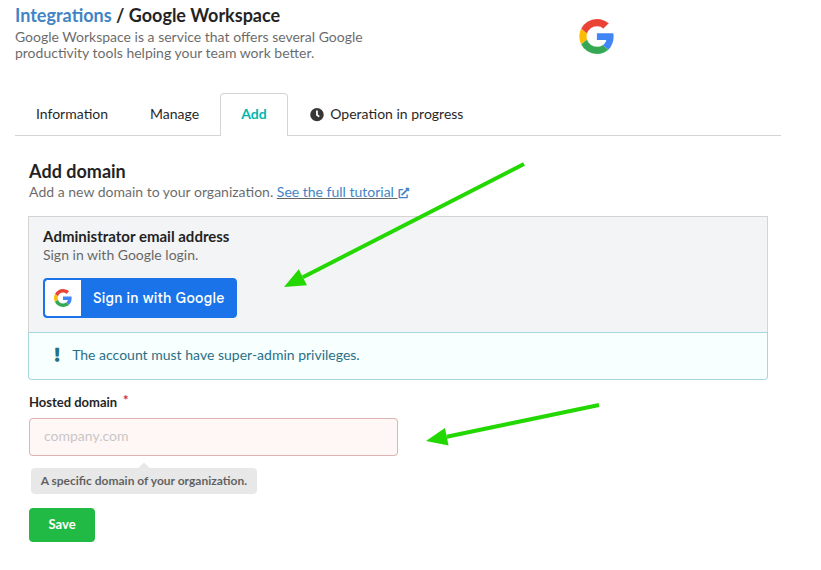
- Clique para adicionar uma nova integração;
- Entre com sua conta administrativa do Google Workspace;
- Informe o domínio principal da organização;
- Salve a integração.
Depois disso, você poderá adicionar outros domínios caso sua organização utilize múltiplos domínios ou endereços adicionais.
2. Instalar a Bybrand no Google Workspace
Para permitir que a Bybrand acesse os usuários da organização, instale o aplicativo pelo Google Workspace Marketplace.
Para acompanhar o processo utilizando uma versão mais recente da interface do Google Workspace, assista ao tutorial:
O vídeo mostra o processo de instalação e autorização da integração.
Instalação pelo Google Workspace Marketplace
Acesse o aplicativo da Bybrand no Google Workspace Marketplace utilizando uma conta administrativa.
Escolha a opção de instalação para a organização e siga as instruções apresentadas pelo Google.
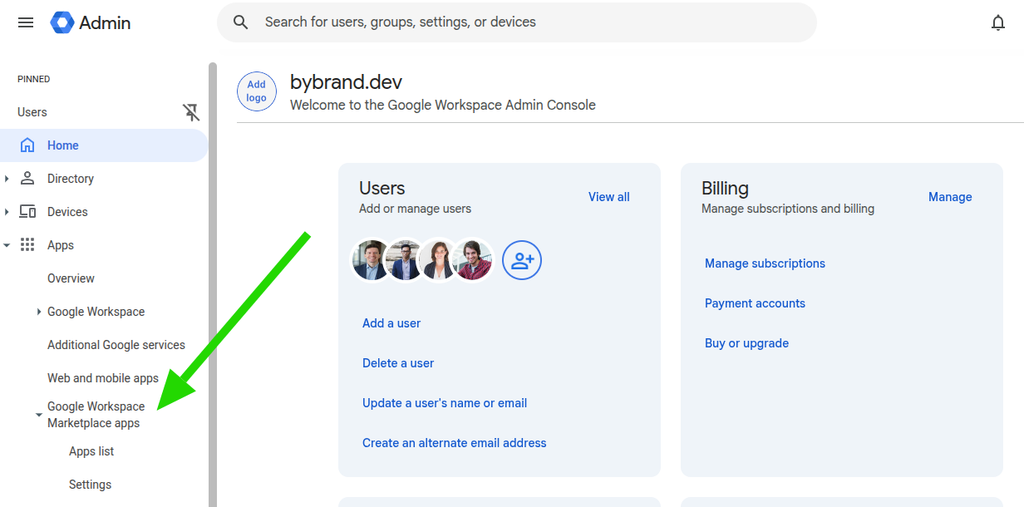
No Admin Console, acesse:
Google Workspace Marketplace Apps → Apps list
Em seguida:
- Instalar aplicativo
- Busque pelo termo Bybrand no campo de busca
- Clique para instalar a Bybrand.
Durante o processo, o Google exibirá as permissões solicitadas pela Bybrand.
Revise as informações e confirme a instalação.
Depois que a instalação estiver concluída, retorne à Bybrand.
3. Teste a conexão
Antes de carregar a lista de usuários, teste a conexão para confirmar que a Bybrand possui as permissões necessárias para acessar o diretório da organização.
Na área da integração Google Workspace dentro da Bybrand:
- Localize o domínio que deseja testar;
- Clique em Testar conexão ao lado do domínio;
- No painel lateral, confira o domínio exibido no campo Dominio;
- Clique no botão verde Testar conexão para executar o teste.
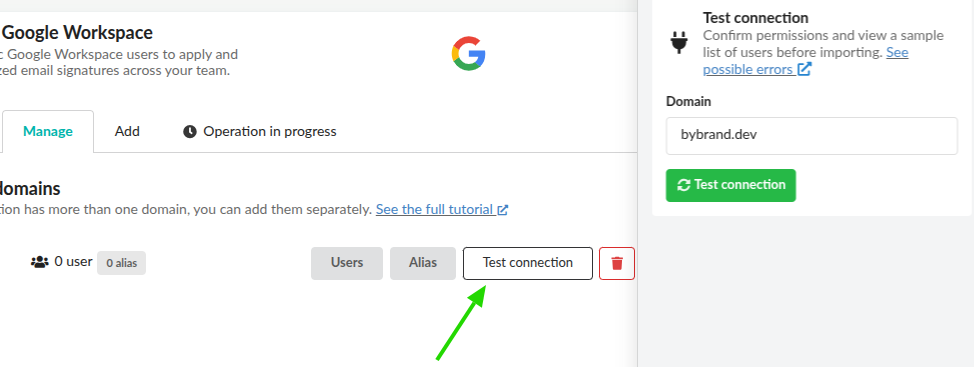
O teste verifica as permissões da integração e permite visualizar uma amostra dos usuários antes da importação. Ele não substitui o carregamento da lista completa de usuários, descrito na próxima etapa.
4. Implantando as assinaturas de e-mail no Gmail
Com a integração instalada e a conexão testada, você pode escolher entre dois métodos para implantar as assinaturas de e-mail nas contas do Google Workspace:
- Implantação individual: útil para um pequeno número de contas. Você seleciona a conta desejada e envia a assinatura para o Gmail da conta. Essa opção também é indicada para testar a implantação antes de atualizar mais usuários.
- Implantação usando automação: ideal para um grande número de contas de usuários. A automação facilita a implantação em escala, sem precisar enviar cada assinatura individualmente.
Se optar pela implantação individual, primeiro carregue a lista de usuários da organização, conforme descrito na seção 4.1. Carregando a lista de usuários abaixo.
4.1. Carregando a lista de usuários
Após instalar e autorizar a integração, a Bybrand poderá consultar os usuários existentes no diretório da organização.
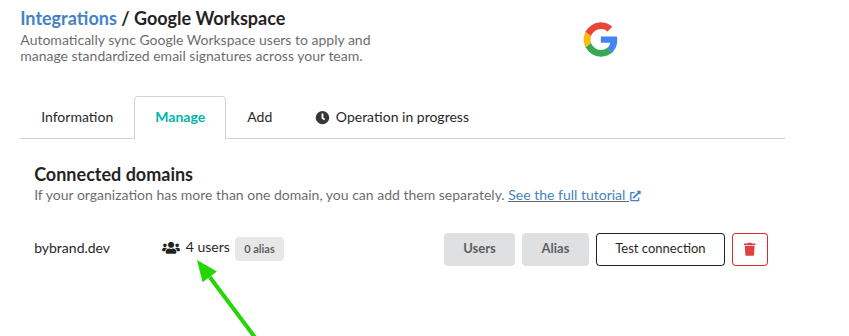
Na área da integração Google Workspace dentro da Bybrand, clique na opção para carregar os usuários.
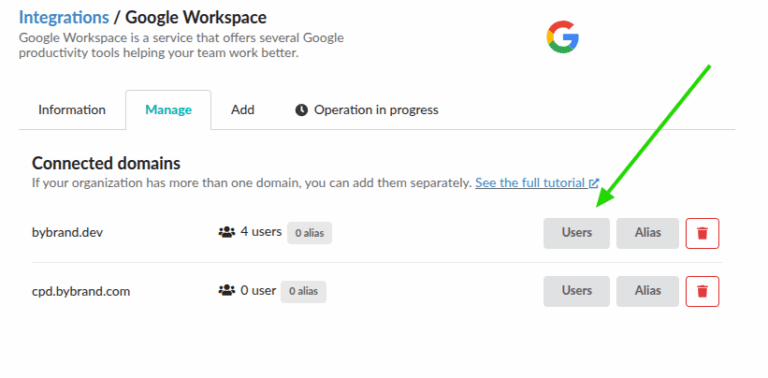
A tarefa será processada em segundo plano.
Quando o processo for concluído com sucesso, a Bybrand exibirá o total de usuários encontrados no Google Workspace.
4. Implantando a assinatura nas contas de e-mail
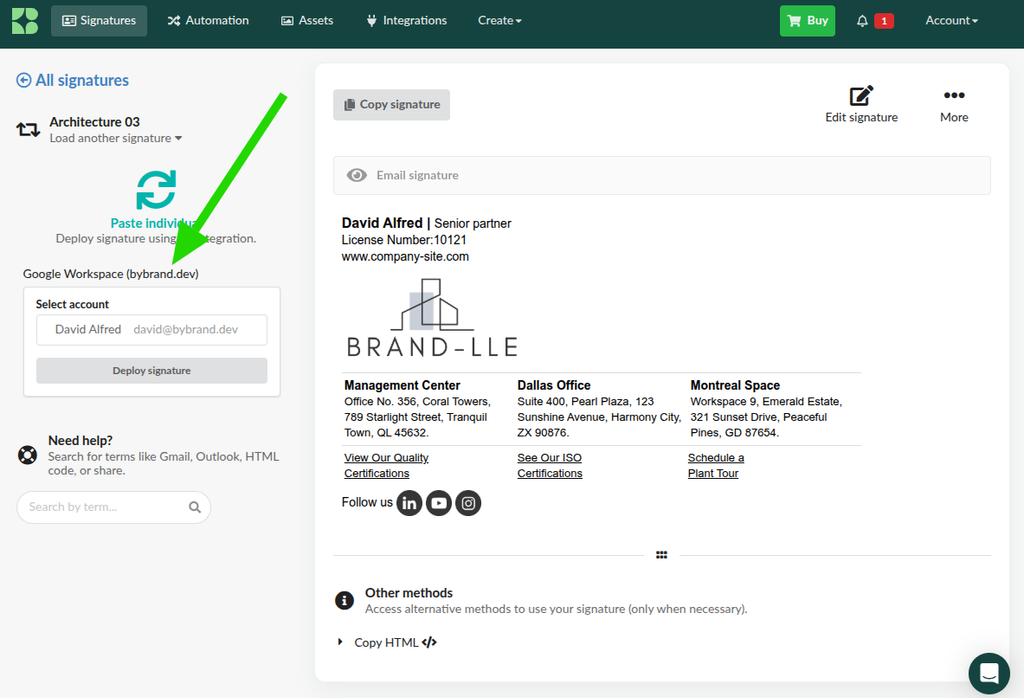
Depois de importar os usuários, você já pode implantar uma assinatura de e-mail para o Gmail.
Para testar:
- Visite a seção Assinaturas no menu principal;
- Selecione a assinatura desejada e clique em Colar no e-mail;
- Envie a assinatura para a conta do funcionário.
No Gmail:
- Abra o Gmail com essa conta;
- Crie uma nova mensagem para verificar a assinatura.
Se a Bybrand informar que a atualização foi concluída, mas a assinatura ainda não aparecer imediatamente, recarregue o Gmail.
Em alguns casos, pode ser necessário atualizar a página ou entrar novamente na conta.
Implantação usando automação
Para implantar assinaturas em um grande número de contas, utilize o recurso Atualizar em massa, disponível no menu Automação. Veja como importar usuários a partir do Google Workspace.
Na Bybrand:
- Acesse Automação no menu principal e abra a automação vinculada à integração Google Workspace;
- Acesse Funcionários → Atualizar em massa;
- Selecione os funcionários que deseja atualizar. Para incluir todos os funcionários da automação, use Selecionar todos;
- Clique em Atualizar para selecionados para iniciar a implantação;
- Acompanhe o resultado no menu Operações em progresso.
Nessa área, você pode consultar os registros da operação e verificar quais assinaturas foram atualizadas com sucesso ou apresentaram falha.
Para conferir o passo a passo completo, consulte o tutorial: Atualizar em massa assinaturas de e-mail de funcionários.
Organizações com múltiplos domínios
A Bybrand também oferece suporte a organizações do Google Workspace que utilizam mais de um domínio.
Os domínios adicionais devem estar associados à mesma organização e corretamente configurados na integração.
Solução de problemas
Se a integração foi instalada, mas a Bybrand não consegue consultar usuários ou executar alguma operação no Google Workspace, verifique os itens abaixo.
Assinatura de e-mail não aparece no Gmail
Se no lado da Bybrand apareceu uma mensagem de sucesso, e a assinatura não aparece no Gmail. Pode ser que o navegador esteja gravando a assinatura antiga. Para resolver isso, simplesmente aperte F5 para recarregar o Gmail, ou faça login novamente.
- Guia completo: Como corrigir a assinatura de e-mail que não aparece no Gmail;
Acesso de aplicativos
Se o acesso aos dados da organização for revogado, o aplicativo da Bybrand pode continuar instalado, mas a integração deixa de ter as permissões necessárias para consultar usuários e implantar assinaturas de e-mail.
Para conceder o acesso novamente, entre no Google Admin Console com uma conta administrativa e siga os passos abaixo:
- Acesse Apps → Google Workspace Marketplace Apps → Apps list;
- Abra o aplicativo Bybrand;
- Localize a seção Data Access (Acesso aos dados);
- Clique em Grant access (Conceder acesso), conforme indicado na imagem;
- Revise as permissões solicitadas e confirme a autorização, caso o Google solicite;
- Verifique se o status aparece como Granted (Concedido).
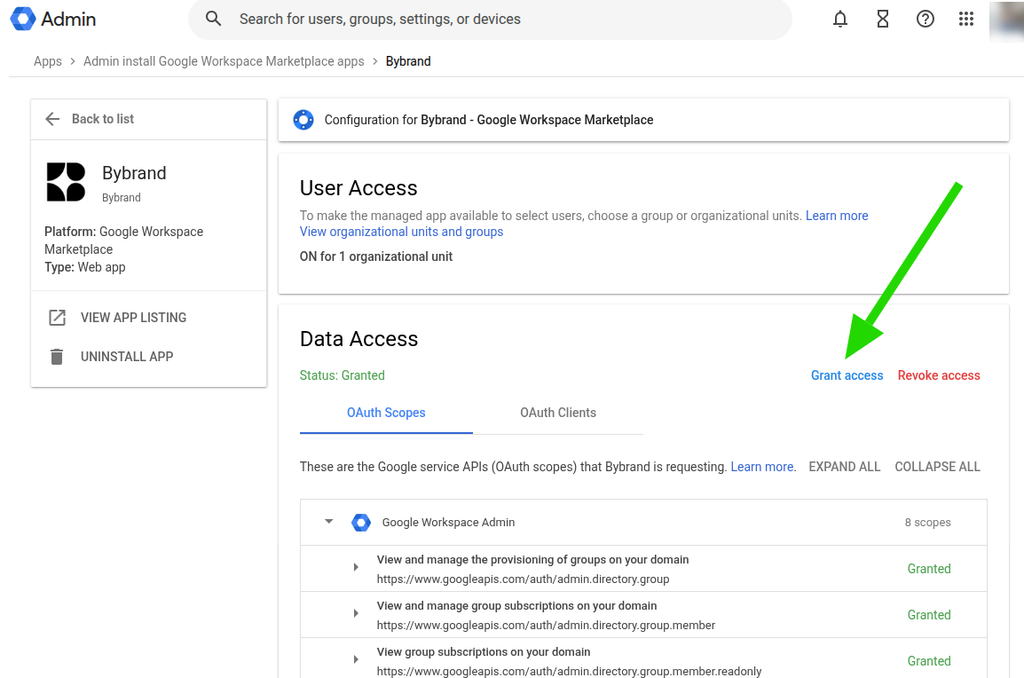
Na imagem de exemplo, o status Granted indica que o acesso já está concedido. Se esse for o status da sua organização, não é necessário autorizar novamente.
Depois de restabelecer o acesso, retorne à Bybrand e execute Testar conexão na integração Google Workspace. Se o teste for concluído com sucesso, tente novamente carregar os usuários ou implantar as assinaturas.
Verificar o acesso da Bybrand às APIs do Google Workspace
Organizações com políticas de segurança mais restritivas podem bloquear o acesso de aplicativos de terceiros às APIs do Google Workspace.
No Google Admin Console, acesse:
Segurança → Acesso e controle de dados → Controles de API
Dependendo da configuração da sua organização, verifique principalmente as áreas abaixo.
A integração foi instalada, mas nenhum usuário aparece
Se a instalação foi concluída, mas a lista de usuários não é carregada:
- Confirme que você utilizou uma conta administrativa;
- Verifique se o aplicativo da Bybrand está instalado para a organização;
- Confirme que a Bybrand não está bloqueada em Controles de API;
- Retorne à integração na Bybrand;
- Tente carregar novamente a lista de usuários.
A interface do Google está diferente deste tutorial
O Google atualiza regularmente o Google Admin Console.
Por esse motivo, a posição de determinados menus, nomes de opções e telas pode mudar.
Se as imagens deste guia estiverem diferentes da interface atual, recomendamos utilizar também nosso vídeo tutorial mais recente.
Vídeo tutorial
Assista ao tutorial completo para integrar a Bybrand ao Google Workspace e implantar automaticamente assinaturas profissionais em toda a organização, da criação do modelo à atualização em massa dos usuários do Gmail.
Removendo a integração
Você pode remover a integração a qualquer momento.
Primeiro, remova ou desconecte a integração dentro da Bybrand.
Se desejar revogar completamente o acesso, você também pode remover o aplicativo ou alterar suas permissões diretamente no Google Admin Console.
Relacionados
Veja também:
- Como criar assinaturas com foto de usuários do Google Directory;
- Atualizar assinaturas de e-mail para aliases no Google Workspace;
- Possíveis problemas com a integração do Google Workspace;
- Importar a partir de grupos do Google Workspace;
Se ainda tiver problemas com a integração, entre em contato com o suporte da Bybrand.