
This post is also available in:
Neste tutorial, você vai aprender como criar assinaturas de e-mail com a foto de rosto dos usuários usando a Bybrand e as imagens disponíveis no Google Directory.
Como administrador do Google Workspace, você pode gerenciar as informações do perfil dos usuários, incluindo a foto de perfil. Depois que essas fotos estiverem cadastradas corretamente no diretório, a Bybrand poderá usá-las para gerar assinaturas de e-mail personalizadas para cada funcionário.
Para seguir este passo a passo, você precisa ter a integração da Bybrand com o Google Workspace ativa.
Antes de começar
Verifique se:
- A integração com o Google Workspace já está instalada na sua conta Bybrand.
- Os funcionários já possuem foto de perfil cadastrada no Google Directory.
- A foto de perfil dos usuários está com a permissão correta de visualização.
- A assinatura de e-mail usada no grupo contém o espaço reservado da foto.
- Você tem permissão administrativa para importar usuários do Google Workspace.
Vídeo tutorial com as etapas
Assista ao passo a passo em vídeo para acompanhar como criar assinaturas de e-mail com foto de rosto usando os dados do Google Directory.
Etapas
1. Acesse a área de Automação
No painel da Bybrand, vá até o menu Automação.
Essa área permite criar grupos de funcionários e gerar assinaturas personalizadas em massa usando os dados importados do Google Workspace.
Em seguida, clique para criar um novo grupo ou selecione um grupo existente.
2. Importe os funcionários do Google Workspace
Na etapa de importação de funcionários, selecione a integração com o Google Workspace.
Você poderá importar usuários do Google Directory para dentro do grupo de automação. Esses dados serão usados para preencher automaticamente os espaços reservados da assinatura, como nome, cargo, departamento, telefone, e-mail e foto de perfil.
Para criar assinaturas em massa, selecione os usuários desejados ou importe todos os funcionários disponíveis.
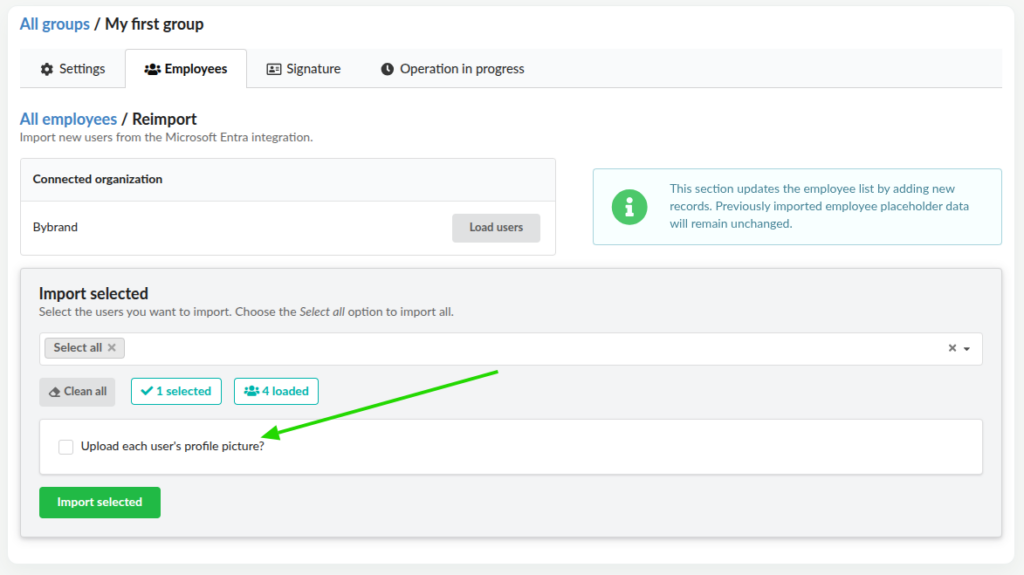
3. Ative o upload da foto de perfil
Durante a importação dos funcionários, marque a opção para carregar a foto de perfil de cada usuário.
Essa opção permite que a Bybrand tente buscar a imagem de rosto diretamente do Google Directory e associe essa foto ao campo correspondente do funcionário dentro da automação.
4. Conecte uma assinatura de e-mail ao grupo
Na etapa Assinatura, conecte uma assinatura de e-mail ao grupo de funcionários.
Você pode escolher uma assinatura já existente, usar um modelo pré-criado da Bybrand ou criar uma assinatura em HTML.
O ponto mais importante é que o modelo da assinatura precisa conter os espaços reservados da integração com o Google Workspace. Esses campos serão substituídos automaticamente pelos dados reais de cada funcionário.
Exemplo de campos comuns:
{{fullName}}{{email}}{{employeeTitle}}{{phoneWork}}{{photo}}
Exemplo de assinatura de e-mail com espaço reservado de foto.
—

4.1. Adicionando o espaço reservado da foto
Se o modelo da assinatura ainda não tiver o campo da foto, adicione o espaço reservado correspondente, como:
{{photo}}
Esse espaço reservado será responsável por exibir a foto de rosto do funcionário dentro da assinatura de e-mail.
5. Verifique o resultado
Depois de importar os funcionários e conectar a assinatura ao grupo, acesse a lista de funcionários da automação.
Clique em um funcionário para visualizar a assinatura personalizada.
Verifique se:
- A foto de perfil aparece corretamente.
- Os dados do funcionário foram preenchidos nos campos da assinatura.
- A imagem está no tamanho correto.
- A assinatura está pronta para ser copiada, enviada ou implantada.
Se a foto não aparecer, confira os pontos abaixo:
- O usuário realmente tem foto cadastrada no Google Directory.
- A opção para carregar a foto de perfil foi marcada durante a importação.
- O espaço reservado da foto foi adicionado ao modelo da assinatura.
- A permissão da foto de perfil permite que a imagem seja visualizada.
Permissão na foto de perfil
No perfil do usuário Google, é possível controlar quais informações são compartilhadas publicamente. Isso inclui a foto de perfil.
Se a foto estiver com visibilidade restrita, a Bybrand pode não conseguir importar a imagem para a assinatura de e-mail. Nesse caso, o funcionário será importado, mas a foto de rosto poderá aparecer vazia no resultado final.
Para permitir que a foto seja carregada corretamente, a configuração da imagem deve estar disponível para Qualquer pessoa.
Exemplo:
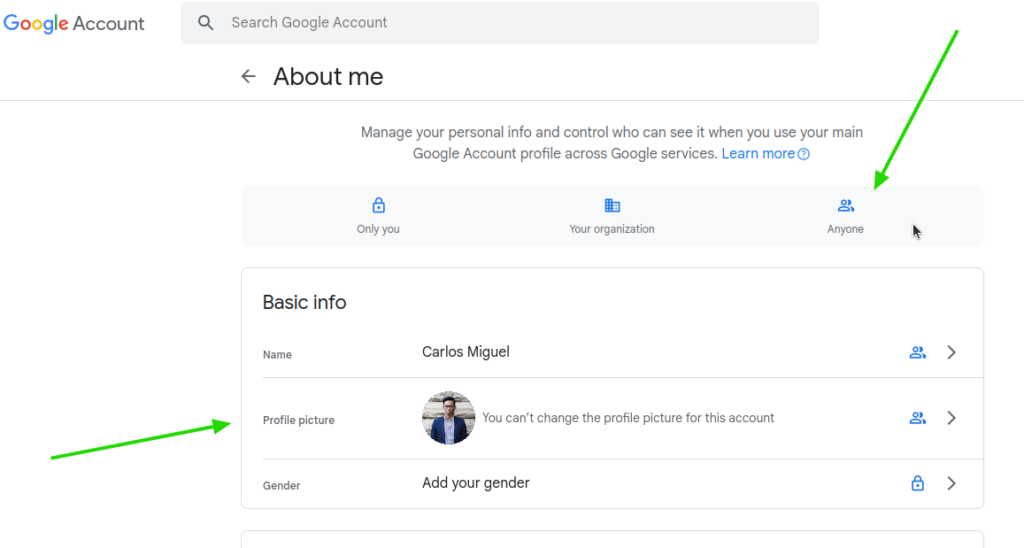
Para verificar essa configuração, acesse a conta do usuário e siga este caminho:
- Abra a Conta Google do usuário.
- Acesse Dados e privacidade.
- Procure a seção Informações que você pode compartilhar com outras pessoas.
- Clique em Perfil.
- Verifique a opção relacionada à foto de perfil.
- Ajuste a visibilidade para Qualquer pessoa, quando necessário.
Depois de alterar a permissão, retorne à Bybrand e importe novamente os funcionários ou atualize os dados do grupo de automação.
Adicionando a foto de rosto manualmente
Se alguns usuários não tiverem foto disponível no Google Directory, ou se a imagem não puder ser carregada automaticamente, você também pode adicionar a foto manualmente na Bybrand.
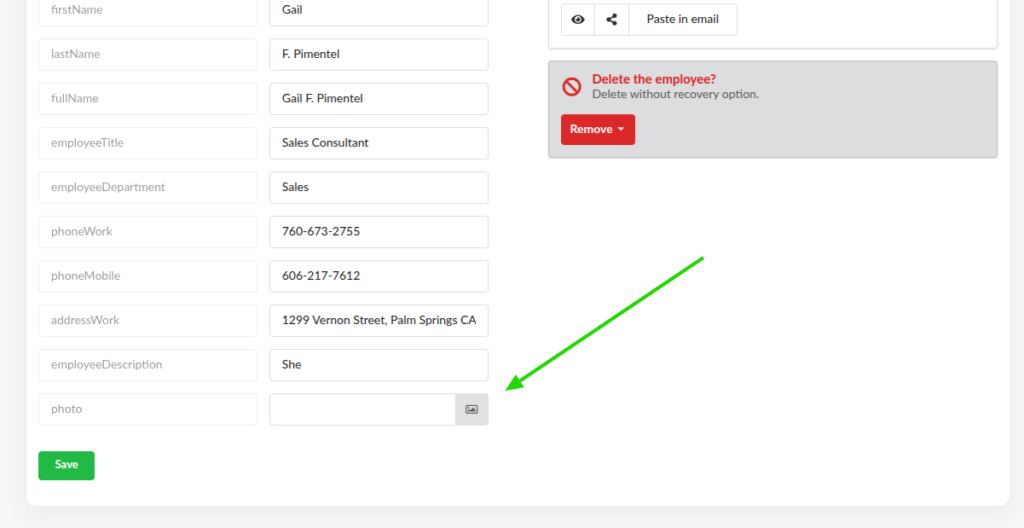
Para isso:
- Acesse o grupo em Automação.
- Abra a lista de funcionários.
- Clique para editar o funcionário desejado.
- Localize o campo relacionado à foto, como
{{photo}}. - Adicione a URL da imagem ou selecione uma imagem da galeria, se disponível.
- Salve as alterações.
Depois disso, visualize novamente a assinatura para confirmar se a foto foi exibida corretamente.