
This post is also available in:
Se utilizzi Microsoft 365, allora vorrai sapere come creare e applicare le firme e-mail di Microsoft 365 in tutta la tua organizzazione. In questo modo la gestione delle firme e-mail sarà molto più semplice, assicurandoti che ogni nuovo messaggio inviato dalla tua organizzazione sia impostato con le giuste informazioni.
Fortunatamente, personalizzare ogni messaggio di posta elettronica con firme e-mail aziendali di marca è facile da fare se utilizzi un client di posta elettronica Microsoft 365. Utilizzando lo strumento e le tattiche giuste, puoi aggiungere e aggiornare automaticamente la tua firma e-mail in tutta la tua azienda.
In questa guida ti spiegheremo i passi esatti da seguire per farlo.
Indice
- Come aggiungere una firma e-mail a Microsoft 365
- Come creare una firma a livello aziendale in Microsoft 365
- Come creare una firma e-mail in HTML con Bybrand
- Perché hai bisogno di uno strumento di terze parti per le firme e-mail
- Modelli di firma HTML per Microsoft 365
- Inoltre: firme email di Microsoft 365 con Microsoft Entra ID
- Conclusione
Come aggiungere una firma e-mail a Microsoft 365
Se il tuo team utilizza Microsoft 365, l’aggiunta di una firma e-mail può avere una vasta gamma di vantaggi per la tua organizzazione. È facile da configurare e può aiutarti a raggiungere molti obiettivi.
Ecco i passi da seguire per aggiungere manualmente una firma e-mail in Office 365.
Passo 1
Inizia accedendo al centro di amministrazione di Exchange in Microsoft 365. Assicurati di utilizzare un account amministratore di Exchange Online.
Passo 2
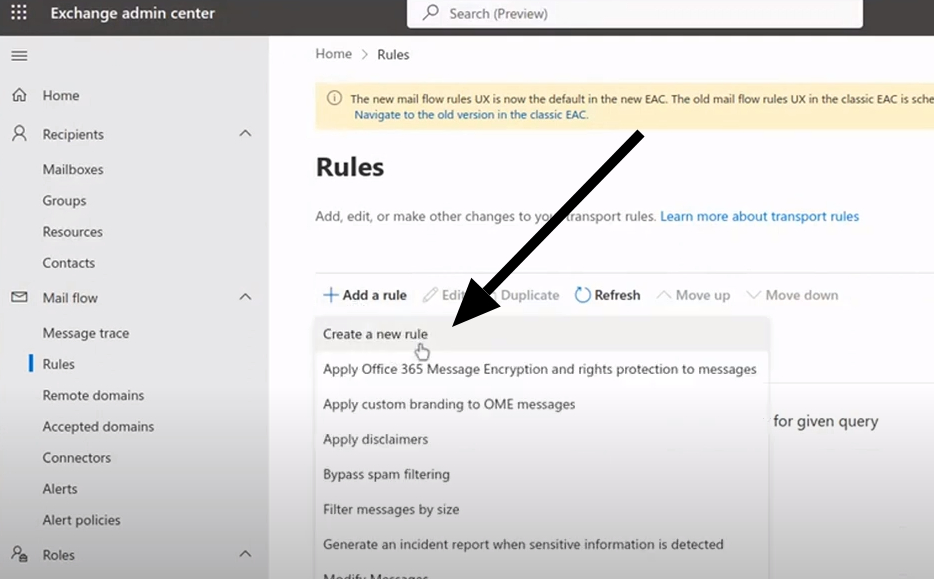
Vai su Flusso di posta e poi clicca su Regole.
Passo 3
Seleziona Aggiungi una regola e poi scegli Applica esclusioni di responsabilità. A questo punto si aprirà la procedura guidata per la creazione di una regola con gli attributi deselezionati per la creazione di una nuova regola (che è diversa dalla selezione per aggiungere una nuova regola).
Passo 4
Dai un nome alla tua regola e configura le impostazioni in modo appropriato.
Passo 5
Quando raggiungi la sezione intitolata Applica questa regola se, devi scegliere quali condizioni specifiche faranno scattare la regola. Puoi vedere quali condizioni sono disponibili qui.
Passo 6
Vai alla sezione Esegui le seguenti operazioni, vai su Applica una clausola di esclusione di responsabilità al messaggio in Firme e clausole di esclusione di responsabilità e assicurati che Aggiungi una clausola di esclusione di responsabilità sia selezionata dal menu a tendina.
Passo 7
Ora puoi aggiungere una firma e-mail che verrà applicata ai tuoi nuovi messaggi. Per farlo, dovrai inserire la tua firma e-mail nell’editor di Microsoft 365.
Quando aggiungi una nuova firma, puoi digitarla come testo normale o inserire un codice HTML (consigliato).
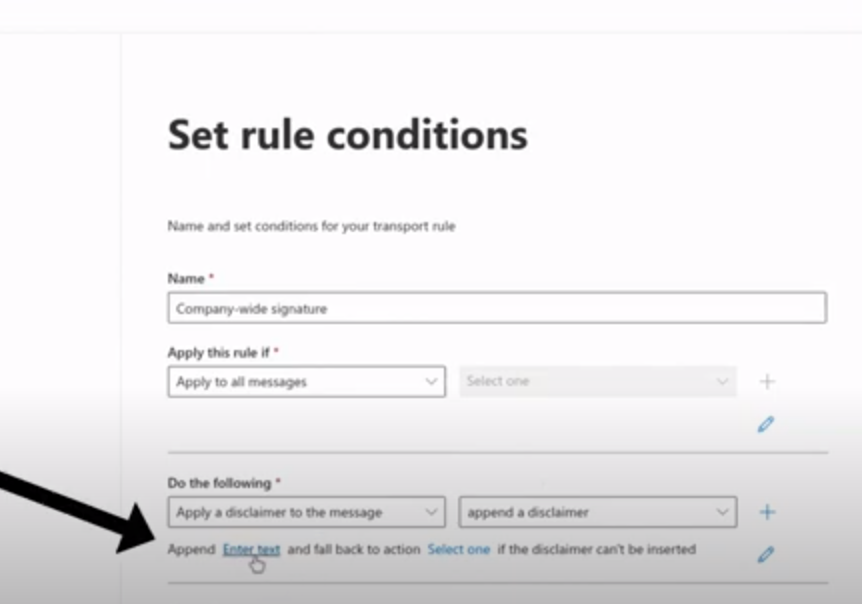
Per aggiungere una nuova firma, seleziona Inserisci testo e aggiungi semplicemente il tuo testo o codice nella casella di testo intitolata Specifica testo di esclusione della responsabilità.
Seleziona Salva quando hai finito.
Variabili personalizzate
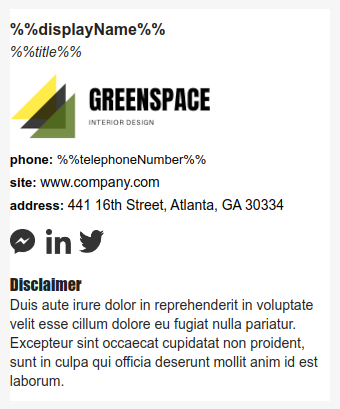
A questo punto vale la pena ricordare che puoi personalizzare le firme per 365 aggiungendo variabili di proprietà di scambio, come il tuo nome o il tuo numero di contatto.
Per farlo, devi digitarlo come %%PropertyName%% – Un esempio potrebbe essere %%displayName%%. In questo modo, il testo segnaposto verrà automaticamente sostituito con il valore corretto.
Esempio di firma con variabili personalizzate per Exchange. A proposito, un elenco delle variabili disponibili è disponibile qui.
Passo 8
Ora che hai inserito la tua firma e-mail di MS 365, non ti resta che completare i passaggi lasciati nella procedura guidata di creazione delle regole.
Puoi mantenere le impostazioni predefinite oppure personalizzarle in base alle esigenze specifiche della tua organizzazione.
Passo 9
Seleziona Fine e la nuova regola verrà salvata.
Passo 10
Hai creato una nuova regola che include una firma per i tuoi messaggi in uscita. Tuttavia, la regola sarà automaticamente disattivata al momento della sua creazione. Per assicurarti che funzioni, vai nell’elenco delle regole, seleziona la regola e abilitala con la levetta.
Ecco fatto, ora hai impostato una firma e-mail per MS 365. È consigliabile creare un nuovo messaggio e inviarlo a te stesso o a un amico per testare la tua nuova firma e-mail.
Puoi anche guardare questo video per visualizzare i passaggi sopra descritti.
Come creare una firma a livello aziendale in Microsoft 365
Ora sai come aggiungere una firma ai tuoi messaggi e-mail in Microsoft 365. Tuttavia, dovrai creare una firma e-mail HTML professionale da aggiungere al centro di amministrazione di Exchange.
Le firme di Outlook basate sul testo non sono utili alla tua azienda. Al contrario, le firme e-mail dell’azienda dovrebbero essere create con un editor HTML in modo da poter aggiungere immagini, link interattivi e altre informazioni.
Se la tua azienda utilizza Microsoft 365, allora vorrai essere in grado di gestire le firme e-mail di tutta l’azienda da un unico posto.
Dovrai anche creare una firma e-mail automatica e aggiungerla a tutta la tua organizzazione. In questo modo risparmierai tempo e fatica, assicurandoti che le firme e-mail di tutti i tuoi dipendenti siano aggiornate e riportino le informazioni corrette.
Come creare una firma e-mail in HTML con Bybrand
L’utilizzo di un generatore di firme e-mail di terze parti come Bybrand rende più facile la creazione e la gestione delle firme e-mail dell’intera azienda.
Ecco i passi da compiere:
- Apri Bybrand e accedi alla galleria delle firme e-mail. Qui troverai diversi modelli che potrai utilizzare per creare la tua firma e-mail aziendale. Seleziona il modello che fa al caso tuo.
- Basta personalizzare il modello di firma e-mail con i dati della tua azienda. Puoi aggiungere un logo, il nome della tua azienda, i dati di contatto, le icone dei social media, l’URL di un sito web e così via. Puoi anche aggiungere una casella di esclusione di responsabilità legale e personalizzare il messaggio (o utilizzare il messaggio predefinito). L’editor drag-and-drop rende tutto questo facile da fare. Salva la firma una volta completata.
- Una volta terminata la creazione della firma e-mail, utilizza il pulsante Incolla nell’e-mail per utilizzare la firma. Basta selezionare per copiare il codice HTML, che potrai incollare in Microsoft 365.
- Segui la procedura descritta sopra per aggiungere una firma e-mail a Microsoft 365. Quando imposti le condizioni della regola, seleziona l’opzione Applica a tutti i messaggi.
- Incolla il tuo codice HTML nel blocco della firma.
Ora la firma e-mail della tua azienda verrà aggiunta automaticamente a tutte le e-mail inviate dalla tua organizzazione dall’applicazione web di Outlook.
Il bello di questo approccio è che permette una facile gestione delle firme e-mail in tutta l’azienda.
Ecco un video tutorial con tutti i passaggi su come creare una firma e-mail HTML per tutta l’azienda [Youtube].
Se hai bisogno di cambiare un dettaglio, come l’indirizzo della tua azienda, puoi fare una modifica nell’editor di Bybrand e poi applicarla una volta sola alla firma e-mail di tutta la tua azienda. A questo punto, tutti coloro che invieranno un’email dal tuo indirizzo aziendale avranno la stessa modifica.
Perché hai bisogno di uno strumento di terze parti per le firme e-mail
Microsoft 365 è una piattaforma comoda per applicare firme e-mail a livello aziendale. Tuttavia, presenta alcune limitazioni, tra cui, ma non solo, le seguenti:
- Non è possibile visualizzare le firme e-mail lato server nelle cartelle Posta inviata degli utenti
- Non puoi inserire immagini nelle tue email
- Gli utenti non amministratori non possono gestire le firme e-mail
- Non è possibile inserire la firma dell’e-mail sotto l’ultima risposta o l’inoltro dell’e-mail.
Utilizzando uno strumento di terze parti, puoi creare più firme in una sola volta e gestire facilmente più firme in modo automatico.
Le tue firme e-mail possono includere elementi interattivi, un’icona, link, animazioni e molto altro. In questo modo il design della tua firma e-mail si distinguerà e ti aiuterà a ottenere maggiori risultati per la tua azienda.
L’utilizzo di una soluzione HTML ti permette inoltre di creare delle firme e-mail bellissime per la tua azienda, senza limitarti ad applicare un testo noioso.
Le tue firme e-mail per Office 365 ora potranno fare molto di più per la tua azienda.
Modelli di firma HTML per Microsoft 365
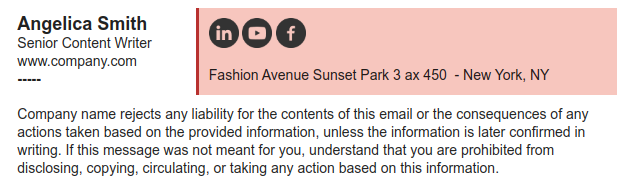
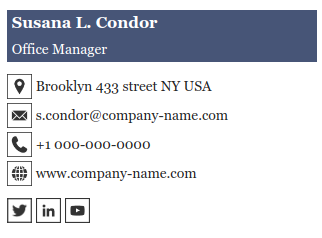
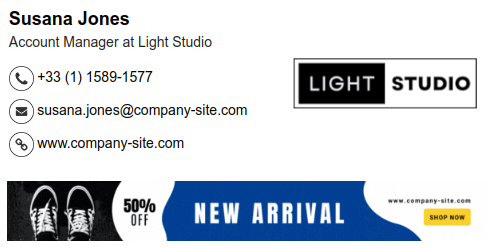
L’utilizzo di modelli di firme e-mail HTML per Microsoft 365 consente di risparmiare tempo e di garantire la conformità dei messaggi e-mail dei dipendenti.
In questo modo, i clienti possono accedere facilmente alle informazioni di contatto dell’azienda, hai link dei social media o al banner di un annuncio o di un evento. Vedi alcuni esempi qui sotto:
Inoltre: firme email di Microsoft 365 con Microsoft Entra ID
Se la tua azienda utilizza Microsoft 365, integrare la gestione delle firme email con Microsoft Entra ID è uno dei modi più efficaci per scalare senza perdere il controllo.
Invece di aggiornare manualmente le firme per ogni utente, puoi sincronizzare la tua rubrica aziendale direttamente con Bybrand. Ciò significa che la firma di ogni dipendente viene generata automaticamente utilizzando dati in tempo reale come nome, qualifica, numero di telefono, reparto e sede.
👉 Scopri l’integrazione completa: https://www.bybrand.io/it/integrations/microsoftentra
Conclusione
Infine, quando crei una firma e-mail, devi assicurarti che i diversi dipendenti non utilizzino firme diverse. Questo potrebbe confondere le persone con cui la tua organizzazione comunica e potrebbe portare alla diffusione di informazioni sbagliate.
Segui i passi precedenti e utilizza il giusto generatore di firme e-mail per creare una firma HTML che potrai facilmente applicare e gestire a livello aziendale. Ora, ogni nuovo messaggio e-mail che invierai sarà in grado di fare di più per la tua azienda.

Crea la tua prima firma e-mail con Bybrand
Bybrand offre la possibilità di generare, amministrare e distribuire firme e-mail essenziali per i tuoi dipendenti.