
This post is also available in:
Neste tutorial, você vai aprender como criar sua primeira assinatura de e-mail na Bybrand em poucos passos. Ao final, você terá uma assinatura profissional pronta para usar ou compartilhar com sua equipe.
Vamos começar!
Criando a partir de um modelo
Primeiro, clique na guia Assinaturas no menu principal.
- Clique no botão Criar nova para começar a criar sua assinatura de e-mail.
- Ou diretamente no Painel principal, no link Criar a partir de um modelo.
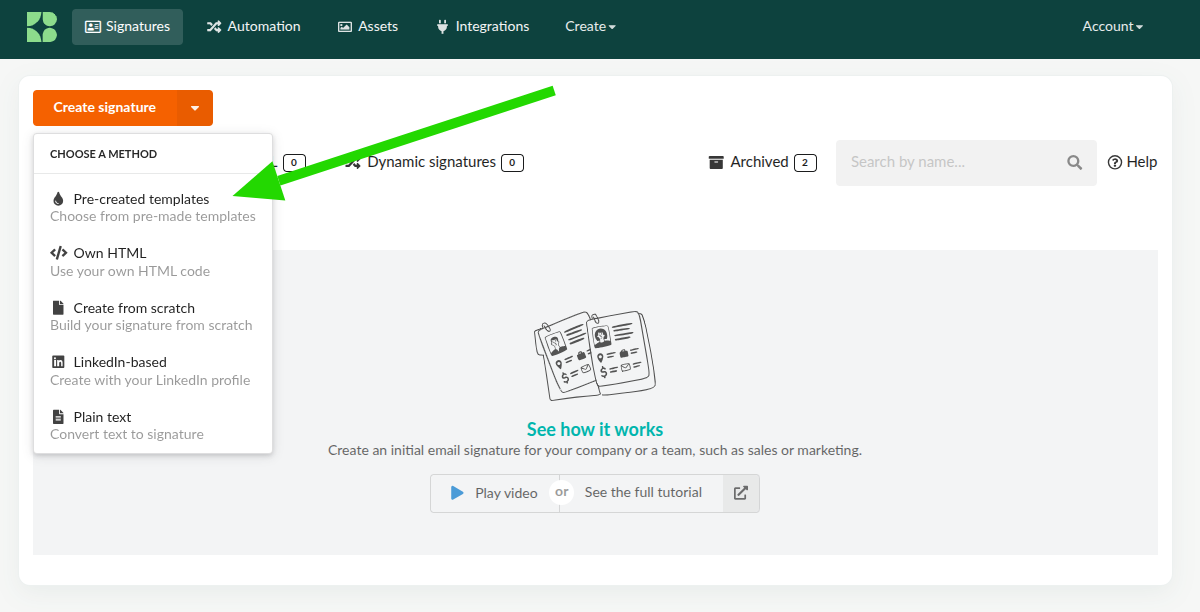
Modelos
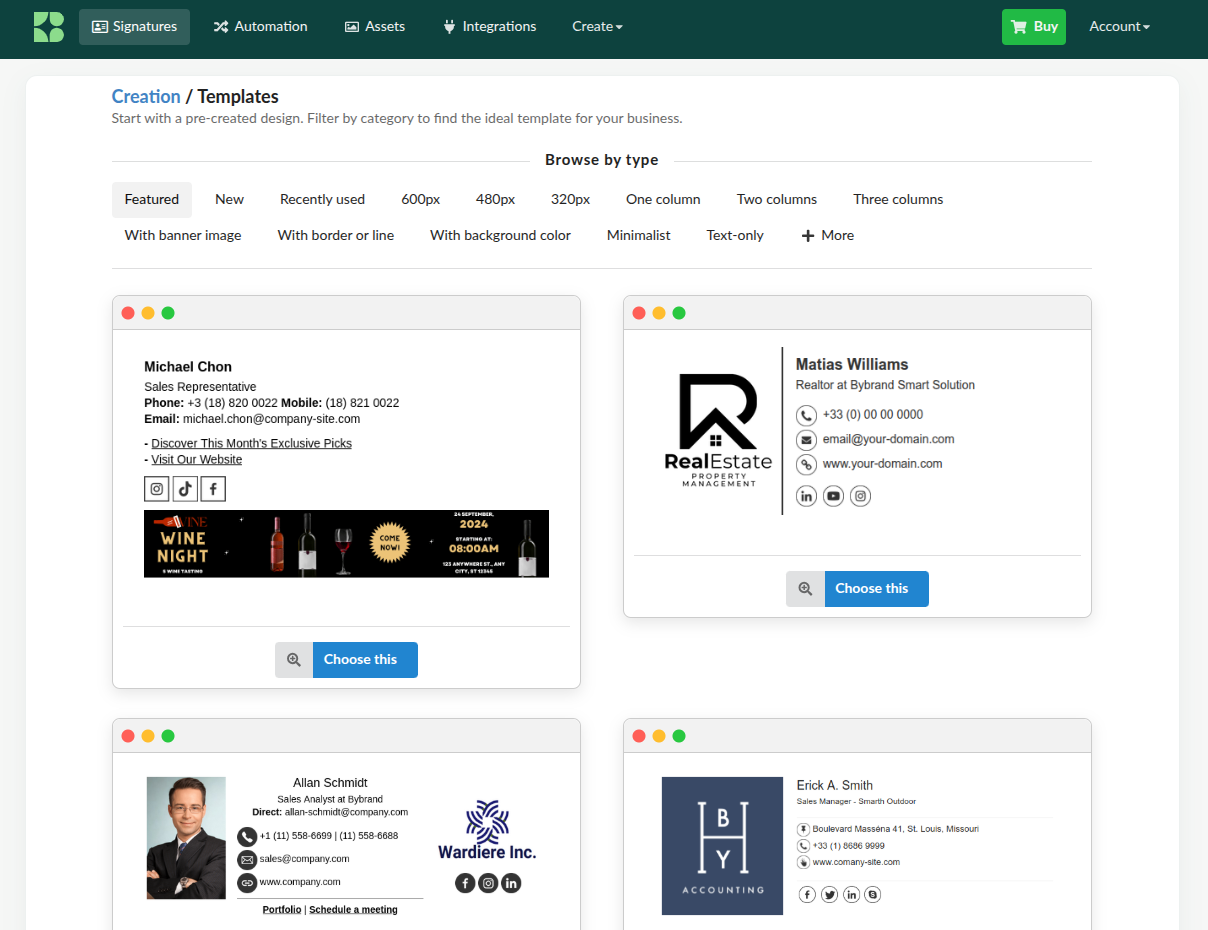
Você verá uma lista de modelos pré-criados. Navegue pela lista e selecione aquele que melhor atende às suas necessidades. Clique em Selecionar para escolher seu modelo.
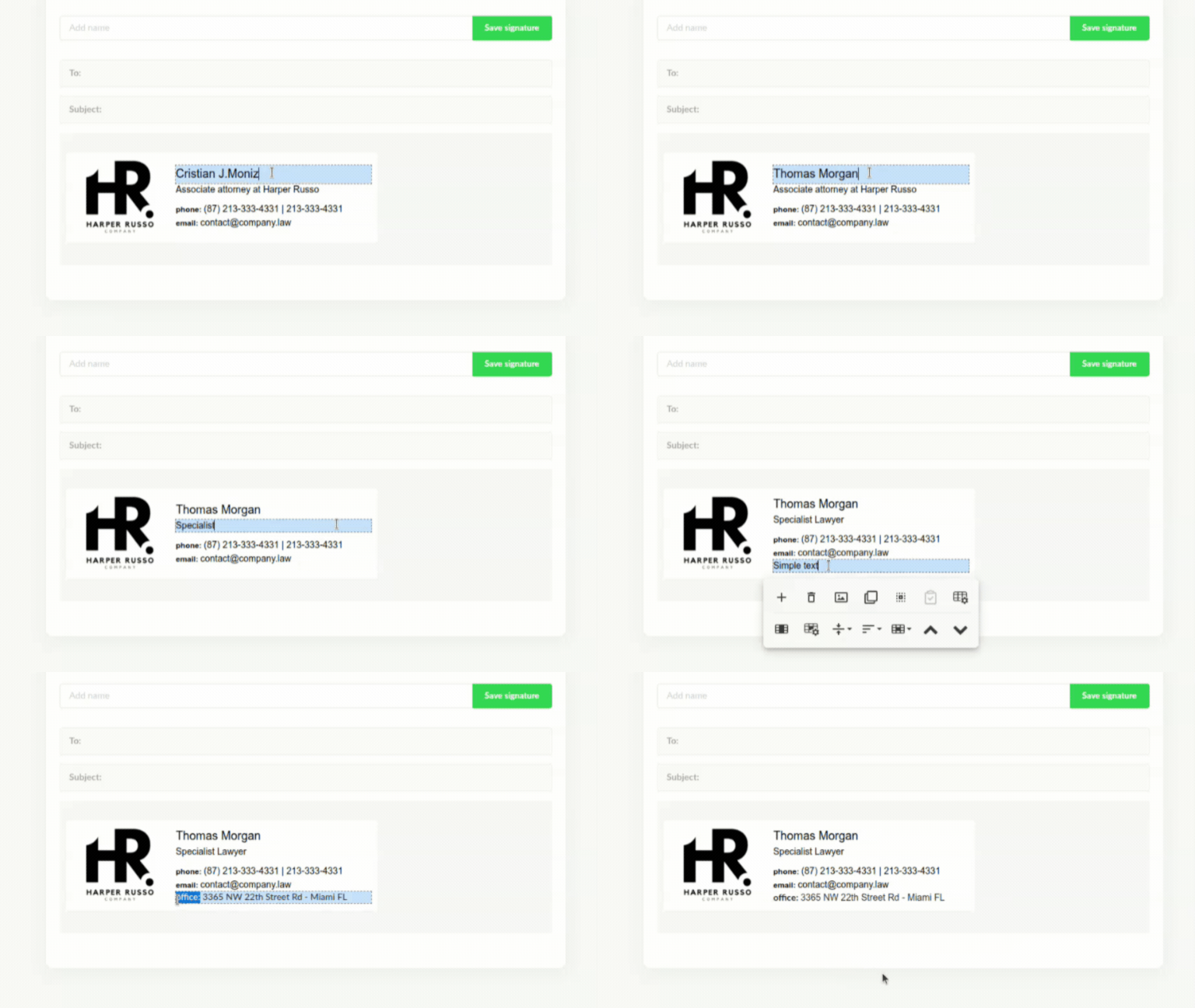
Após selecionar seu modelo, prossiga para editar as informações pessoais. Isso inclui adicionar seu nome, cargo, informações de contato e quaisquer outros detalhes relevantes.
Editar a assinatura de e-mail
- Ative a barra de ferramentas: Clique em qualquer parte do texto ou imagem da assinatura para ativar a barra de ferramentas.
- Personalizando o texto: Você também pode selecionar o conteúdo do texto para personalizar o tipo, a fonte ou o tamanho.
Adicionar ou remover elementos
Utilize a barra de ferramentas para adicionar novas linhas, espaços, colunas ou isenções de responsabilidade clicando no botão (+). Se precisar remover um elemento, clique no botão de Lixeira.
Leia também: Explorando as opções básicas do editor de assinatura;
Salve a assinatura
Quando estiver satisfeito com suas edições, salve a assinatura de e-mail com um nome para facilitar a identificação posterior. Clique no botão verde Salvar assinatura.
Extras
Prever e Teste
É uma boa ideia enviar um e-mail de teste para garantir que a assinatura apareça conforme o esperado.
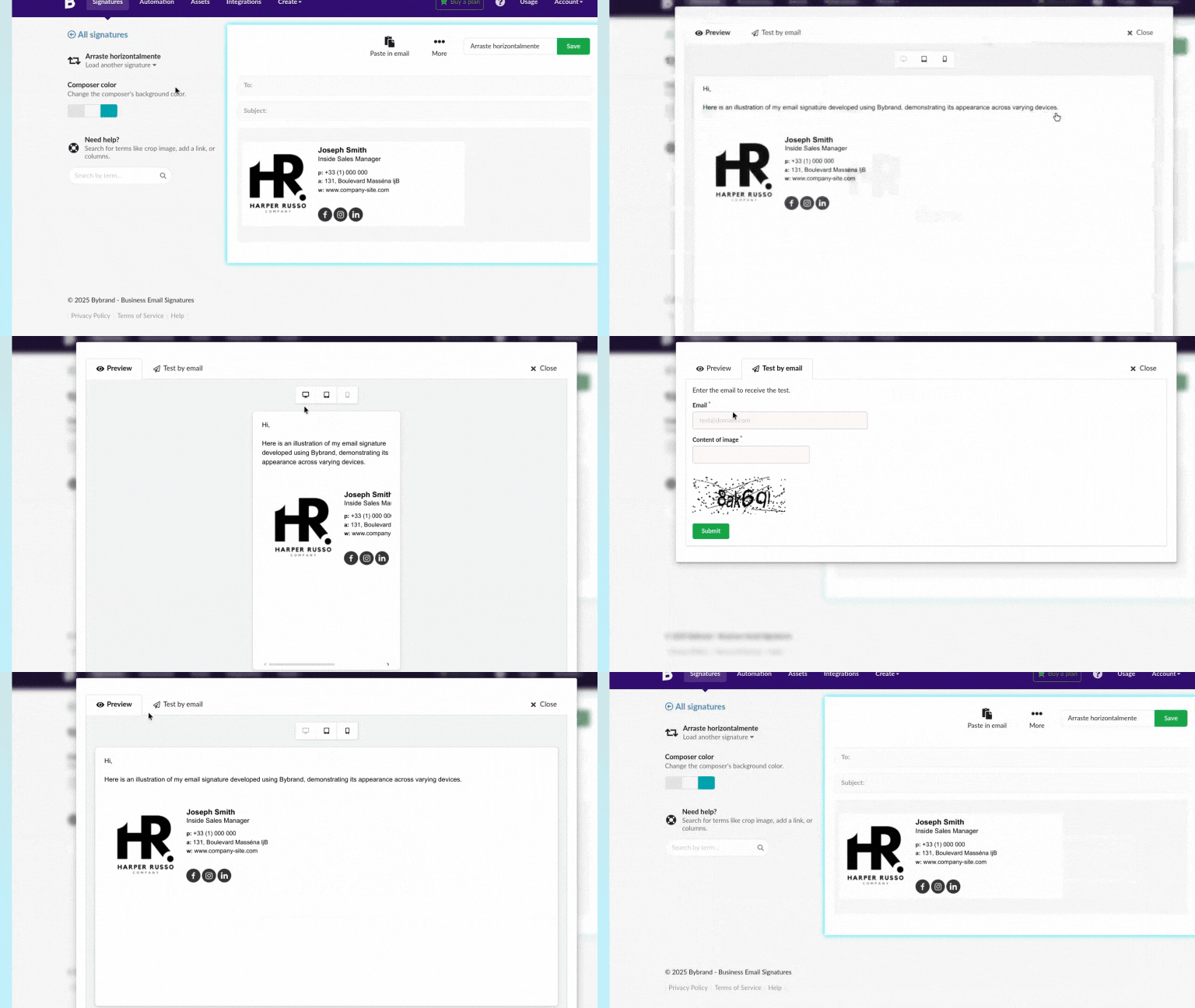
Clique no botão Prever & Teste.
Existem dois tipos de teste:
- Prévia: clique no botão para ver a assinatura em diferentes tamanhos;
- Via e-mail: Insira o endereço de e-mail para o qual deseja enviar o e-mail de teste;
Clonando a assinatura atual
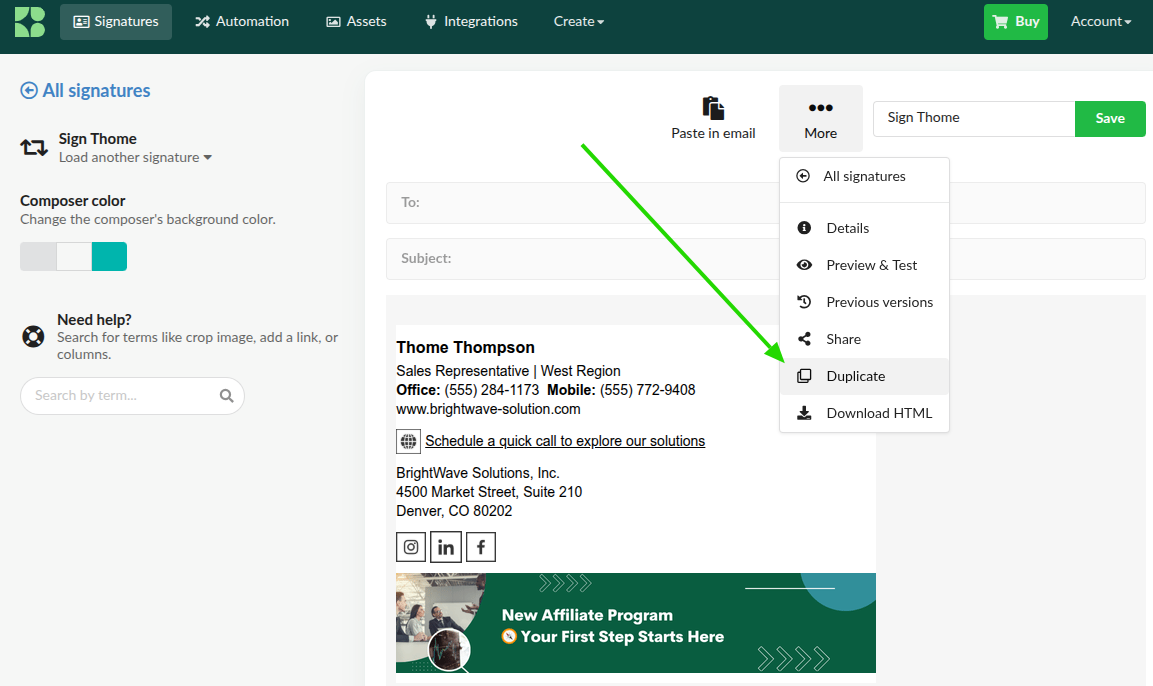
Para criar uma nova assinatura idêntica, clique no botão Clonar. Em seguida, edite a assinatura duplicada.
Você pode editar a assinatura clonada conforme necessário, economizando tempo por não começar do zero.
Além das informações acima, é possível melhorar a assinatura de e-mail com esses outros tutoriais rápidos:
- Linhas: como adicionar ou remover na assinatura de e-mail
- Ícones: como adicionar ou remover
- Como adicionar um logotipo na assinatura de e-mail
Utilizando a assinatura de e-mail
Assim que sua assinatura for finalizada, copie-a para a área de transferência. Clique em Colar no e-mail para ser direcionado à página de uso da assinatura.
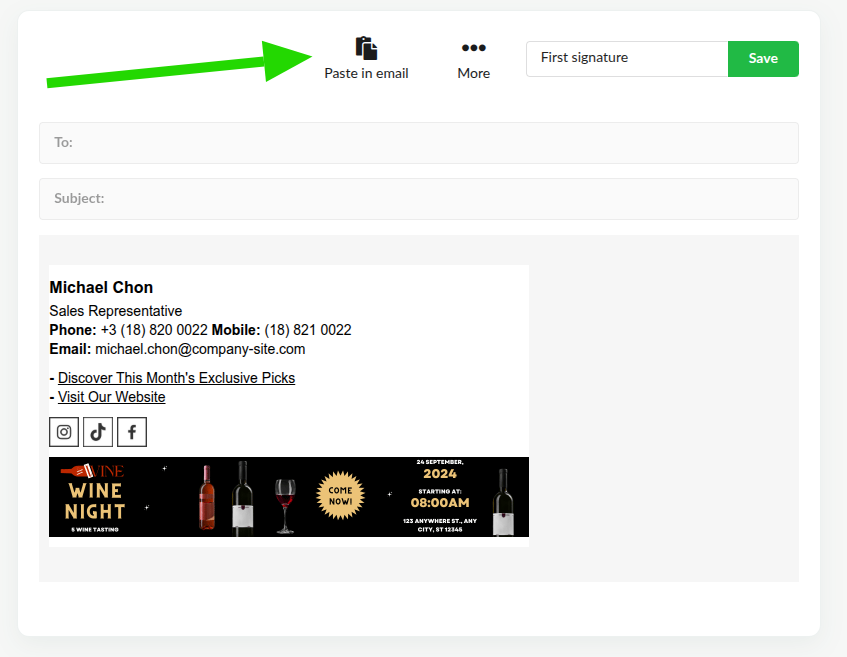
Siga as instruções específicas do seu cliente de e-mail para colar a assinatura. Bybrand fornece tutoriais para clientes de e-mail populares:
- Gmail – Como adicionar uma assinatura de e-mail em HTML
- Como adicionar assinatura de e-mail no Outlook.com
- Adicionando uma assinatura HTML no Mac Mail
Vídeo tutorial completo
Assista ao vídeo de 2 minutos de como criar uma assinatura de e-mail profissional que gere conversões, com banner e links. Um logotipo da empresa também pode substituir a foto do rosto, se desejar.
Por favor, se tiver qualquer dúvida ou dificuldade escreva para o nosso suporte via e-mail ou chat.