
This post is also available in:
Na área de Assets, há uma funcionalidade que possibilita a modificação do conteúdo da imagem sem mudar o URL do link na assinatura de e-mail. Em resumo, você pode trocar a imagem, mantendo o mesmo nome (link).
Isso pode ser muito útil como, por exemplo:
- Alterar o logotipo da assinatura sem precisar alterar a assinatura fisicamente.
- Adicionar uma marca d’água, como uma comemoração especial;
- Re-branding;
Como acessar o recurso
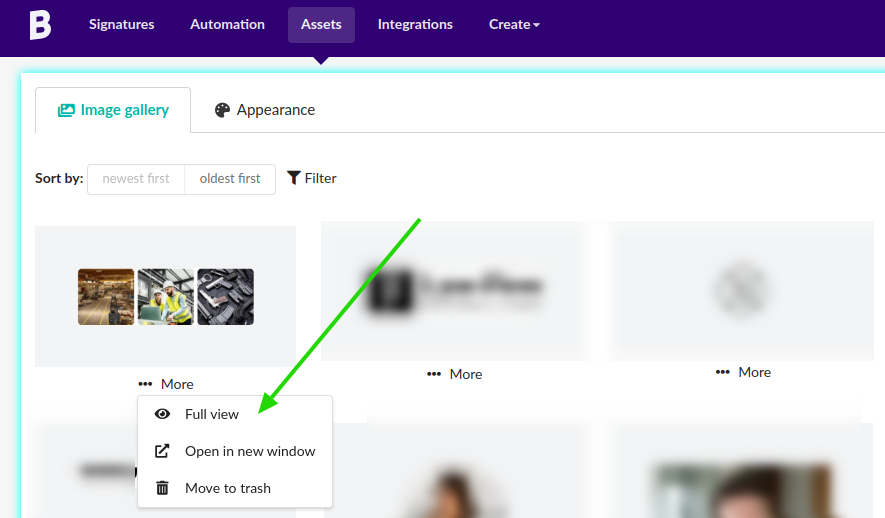
Navegue para o menu Assets e, em seguida, clique no link Visão completa para uma imagem.
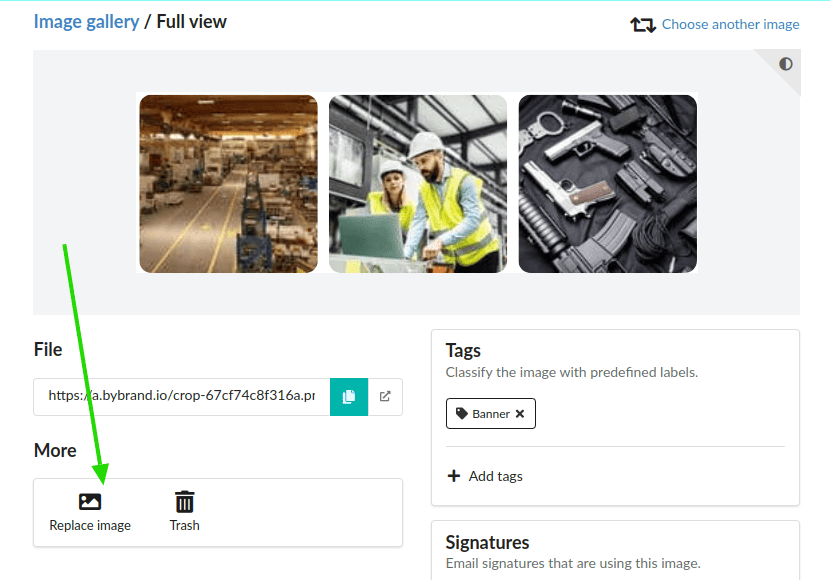
E então, clique no botão Alterar imagem, como pode ser visto abaixo.
Alterando o conteúdo
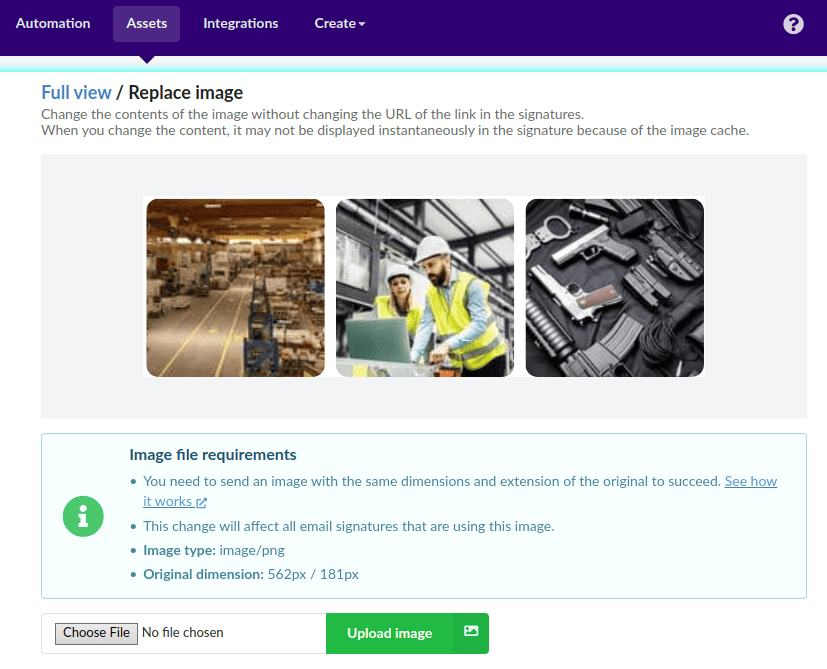
Na página de recursos, você pode alterar o conteúdo da imagem sem alterar o URL do link nas assinaturas.
Observação importante
Para a alteração ter efeito, você precisa enviar uma nova imagem com as mesmas características da original. Isso quer dizer, a mesma dimensão (largura / altura) e a mesma extensão.
Por que isso? Essa imagem já está em uso, e se enviar com características diferentes, pode quebrar a assinatura em uso. O sistema bloqueia a troca se não enviar uma imagem igual.
Cache da imagem
Quando você altera o conteúdo da imagem, a nova imagem pode não ser exibida instantaneamente, devido ao cache. Leia mais sobre cache na Wikipedia.
Sem uma limpeza de cache, a atualização do conteúdo pode ocorrer em 24 horas.