
This post is also available in:
Seguindo essas etapas, você conseguirá sincronizar facilmente a foto de perfil dos usuários (integração com Google Workspace ou Microsoft Entra ID) com o espaço reservado da integração. Assim, a foto mais atual será sempre exibida como assinatura de e-mail no Gmail ou no Outlook.
Sincronização das fotos de perfil
- Para acessar a opção de sincronizar foto, navegue na seção de Automação.
- Em seguida, em uma automação conectada ao Google Workspace ou Microsoft Entra ID.
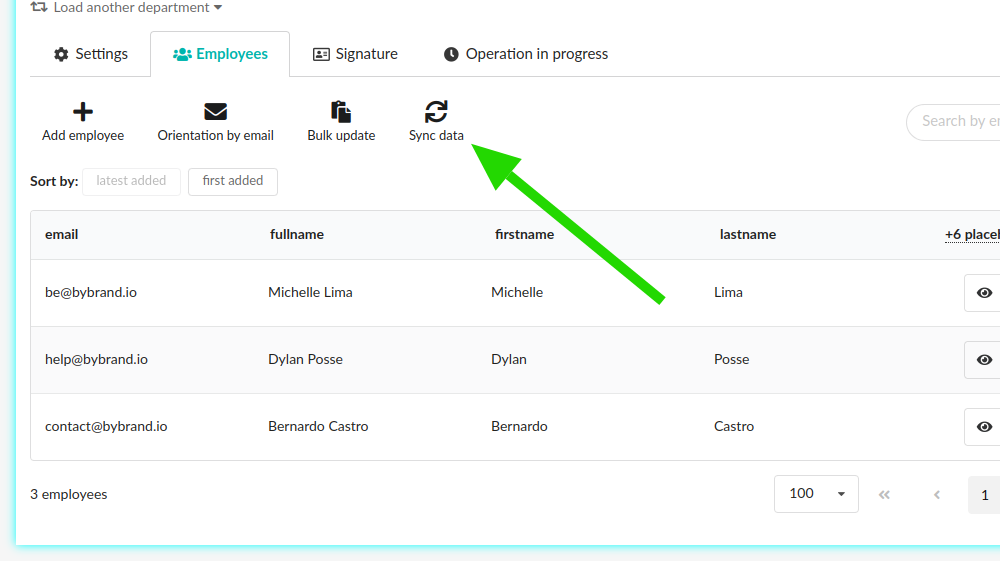
- Clique no botão Sincronizar.
Similar a essa imagem:
Na página de sincronizar dados, clique para carregar os usuários relacionados ao domínio da automação.
Na segunda parte, clique na opção: Sincronizar apenas a foto de perfil dos funcionários?
Similar à imagem ilustrada abaixo.
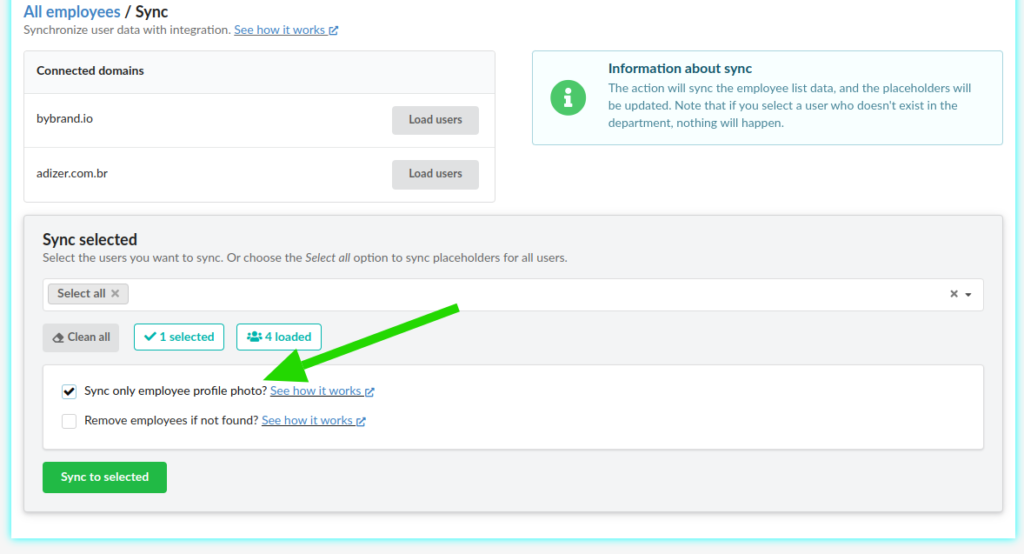
Para finalizar, clique no botão Sincronizar para selecionados.
Após a sincronização, as fotos de perfil serão atualizadas. As imagens sincronizadas também aparecerão na galeria, prontas para serem inseridas manualmente caso necessário.
Informações
- Caso o espaço reservado
{{photo}}esteja vazio, a Bybrand tentará preencher o campo automaticamente com a URL da foto. - Apenas o conteúdo da imagem é atualizado, a URL permanece a mesma.
- Se uma URL de foto foi adicionada manualmente no espaço reservado
{{photo}}, a opção não vai alterar a informação. Mas enviará a imagem atualizada para a galeria. Portanto, você pode alterar manualmente. - Leia também: Alterando o conteúdo da imagem manualmente sem alterar a URL.
Cache da imagem
A sincronização de imagem gera cache temporário. Por isso, aguarde cerca de 24 horas para o conteúdo expirar e a atualização ser refletida corretamente.
Na maioria dos casos, a alteração pode não aparecer imediatamente, já que o sistema pode continuar exibindo a versão armazenada até o fim desse período.
Se você tiver qualquer dúvida ou se encontrar algum problema ao longo do processo, não hesite em contatar o suporte da Bybrand para obter ajuda adicional.