
This post is also available in:
Mantenha os dados dos funcionários atualizados na Bybrand usando as informações do diretório conectado. Você pode executar a sincronização manualmente ou configurar uma rotina automática.
O que é a sincronização de dados?
A sincronização atualiza os espaços reservados dos funcionários na Bybrand com os dados do diretório de origem, como Google Workspace ou Microsoft Entra ID.
Por exemplo, quando o cargo, o departamento, o telefone ou o nome de uma pessoa muda no diretório, a Bybrand pode usar os novos valores nas assinaturas de e-mail.
Antes de começar
Verifique se:
- a integração com o diretório está conectada;
- os funcionários já foram adicionados ao grupo na Bybrand;
- os campos do diretório estão mapeados para os espaços reservados corretos;
- sua conta tem permissão para gerenciar a integração.
Como sincronizar os dados manualmente
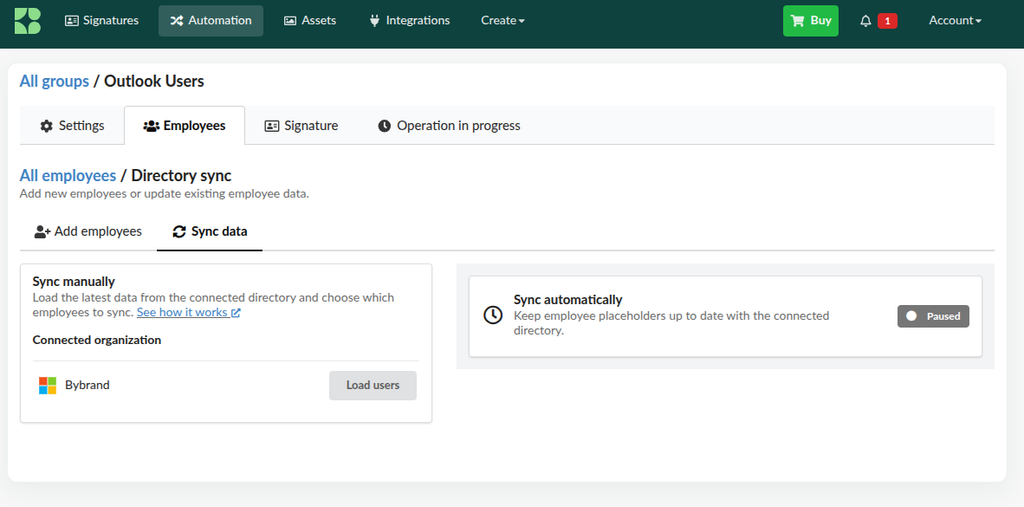
Use a sincronização manual quando precisar carregar imediatamente os dados mais recentes do diretório e escolher quais funcionários atualizar.
- Na Bybrand, acesse Automação e abra o grupo conectado ao diretório.
- Selecione a aba Funcionários.
- Na área Sincronizar diretório, abra a opção Sincronizar dados.
- No painel Sincronizar manualmente, confirme se a organização conectada está correta.
- Clique em Carregar usuários. A Bybrand buscará os dados mais recentes no diretório conectado.
- Na lista carregada, selecione os funcionários que deseja sincronizar e prossiga com a atualização.
- Ao concluir, confira o resultado da operação e revise alguns funcionários para confirmar se os espaços reservados foram atualizados corretamente.
O que acontece durante a sincronização?
A Bybrand consulta o diretório conectado e procura os funcionários que já pertencem ao grupo. Para cada pessoa encontrada, os valores dos campos mapeados são comparados e atualizados quando necessário.
- Somente funcionários que já existem e estão vinculados ao grupo são atualizados.
- Pessoas que não pertencem ao grupo são ignoradas.
- Novos usuários encontrados no diretório não são adicionados automaticamente.
- Funcionários ausentes no diretório não são removidos automaticamente.
- Campos sem alteração permanecem como estão.
Sincronização automática
A sincronização automática mantém os espaços reservados dos funcionários atualizados em intervalos regulares. Depois de ativada, a Bybrand executa a rotina em segundo plano usando os dados do diretório conectado.
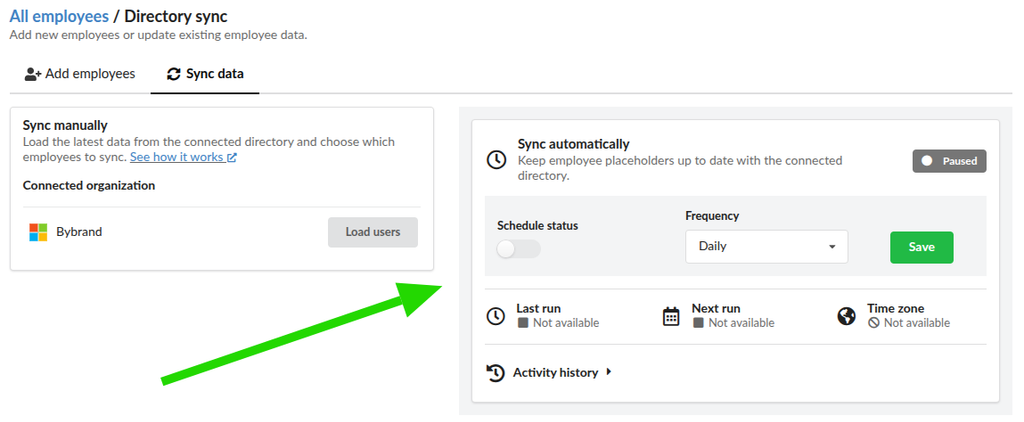
Como configurar
- Na Bybrand, acesse Automação e abra o grupo conectado ao Google Workspace ou ao Microsoft Entra ID.
- Selecione a aba Funcionários.
- Na área Sincronizar diretório, abra a opção Sincronizar dados.
- No painel Sincronizar automaticamente, abra as configurações da rotina.
- Ative o controle Status da programação.
- Em Frequência, escolha uma das opções disponíveis:
- diariamente;
- a cada 3 dias;
- semanalmente;
- quinzenalmente.
- Clique em Salvar.
- Confirme se o status deixou de aparecer como Pausado e verifique a previsão da próxima execução.
Você pode alterar a frequência ou pausar a rotina a qualquer momento. A nova configuração será aplicada às próximas execuções.
O que será atualizado automaticamente?
A rotina usa o mapeamento de campos já configurado para o grupo. Em cada execução, a Bybrand consulta o diretório e atualiza somente os funcionários que já existem e estão vinculados ao grupo.
Os dados do diretório substituem os valores correspondentes nos espaços reservados mapeados. A automação não adiciona novos funcionários, não remove pessoas do grupo e não cria assinaturas de e-mail.
Como acompanhar as execuções
No painel Sincronizar automaticamente, você pode consultar:
- o status da programação: ativa ou pausada;
- a frequência configurada;
- a data e a hora da última execução;
- a data prevista para a próxima execução;
- o fuso horário usado pela rotina.
Abra Histórico de atividades para consultar as execuções anteriores e seus resultados. Se ocorrer uma falha relevante, a Bybrand exibirá uma notificação com o problema e a ação recomendada.
Alteração manual
Você também pode atualizar os dados dos espaços reservados manualmente.
Essa opção é útil quando você precisa modificar rapidamente os dados de um ou dois funcionários, sem executar uma nova sincronização.
Para fazer isso, visite a lista de funcionários no grupo de Automação. Em seguida, clique no botão Editar no funcionário desejado.
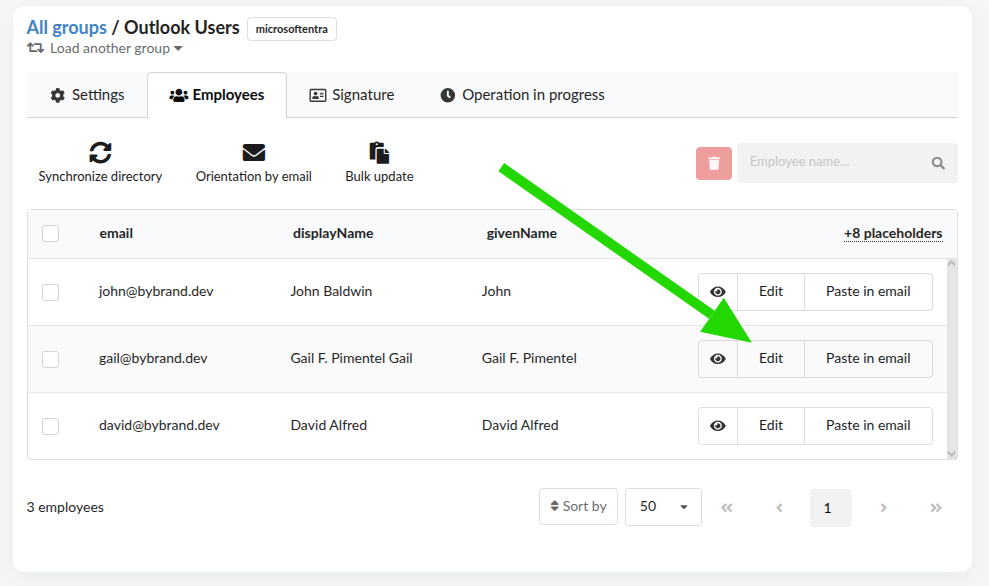
Na tela de edição, você poderá visualizar e modificar os campos usados nos espaços reservados da assinatura.
Após salvar a alteração, a assinatura desse funcionário poderá ser atualizada ou implantada novamente, conforme o método usado pela sua organização.
Solução de problemas
Os dados não foram atualizados
- Confirme se a pessoa já existe e está vinculada ao grupo na Bybrand.
- Verifique se a informação foi alterada no diretório de origem.
- Revise o mapeamento do campo.
- Confira o resultado da última execução.
- Execute uma sincronização manual para testar novamente.
A integração precisa ser reconectada
Se a autenticação expirar ou a conexão for revogada, reconecte o Google Workspace ou o Microsoft Entra ID e tente sincronizar novamente.
Alguns funcionários foram ignorados
Funcionários sem vínculo remoto válido ou fora do grupo não são atualizados. Verifique a associação dessas pessoas ao grupo integrado.
A sincronização automática não foi executada
- Confirme se a opção está ativa.
- Confira a frequência e a próxima execução.
- Verifique se a integração continua conectada.
- Consulte a notificação ou o resultado da última tentativa para identificar a causa.
Demora na propagação de dados alterados
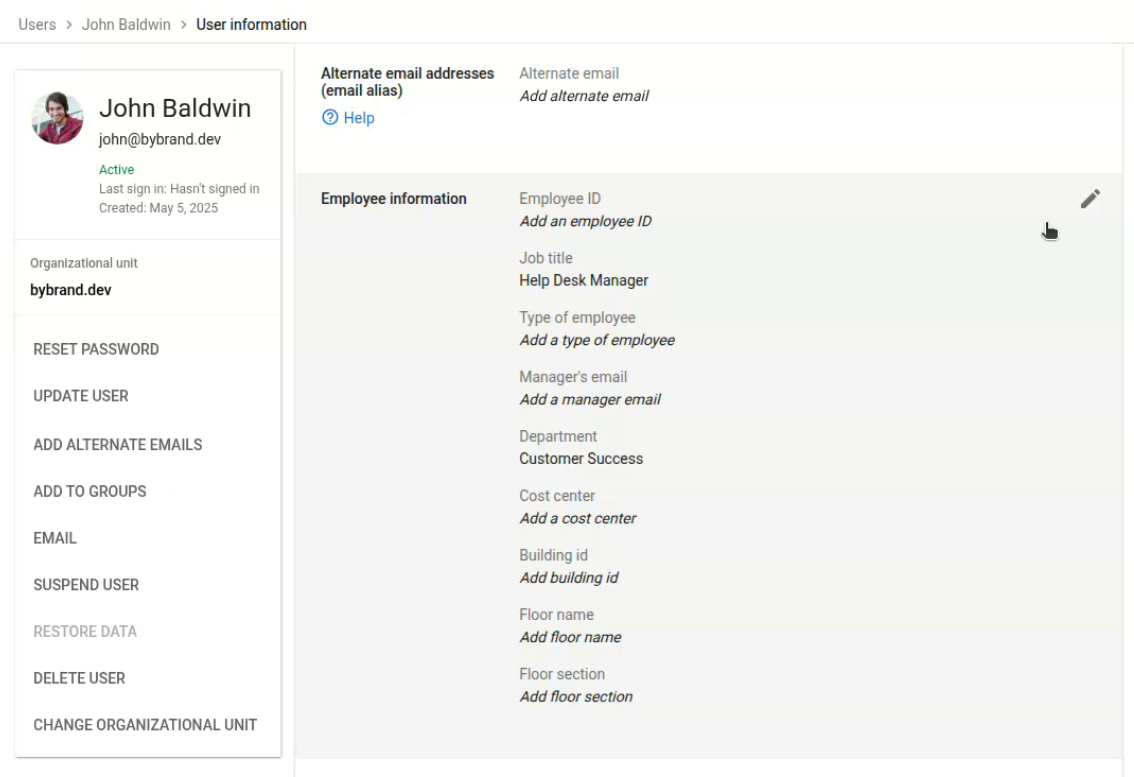
Quando você faz uma alteração de um campo do usuário no Diretório do Usuário, pode levar algum tempo para se propagarem os dados para todos os serviços. Algumas alterações podem levar até 24 horas para entrar em vigor.
Portanto, se você sincronizar os dados com a Bybrand e não ver nenhuma alteração, pode ser necessário aguardar 24 horas.
Mais informações sobre isso aqui:
Perguntas frequentes sobre sincronização de dados
A sincronização adiciona novos funcionários?
Não. Ela atualiza somente pessoas que já existem e estão vinculadas ao grupo na Bybrand.
A sincronização remove funcionários que saíram da empresa?
Apenas se marca a opção: remover se não encontrado, na opção manual.
Posso continuar sincronizando manualmente?
Sim. A sincronização manual continua disponível mesmo quando a rotina automática está configurada.
Posso mudar a frequência depois?
Sim. Você pode escolher outra frequência ou desativar a automação. A alteração será aplicada às próximas execuções.
Posso sincronizar apenas alguns usuários?
Na opção manual sim. Durante o processo, você pode selecionar quais usuários deseja sincronizar.
Isso é útil quando você quer atualizar apenas um funcionário ou um pequeno grupo de pessoas, sem alterar todos os registros importados no grupo de Automação.
O que acontece com dados adicionados manualmente?
A Bybrand mantém valores adicionados manualmente quando os campos correspondentes estiverem vazios na integração de origem.
Por exemplo, se você adicionar manualmente um valor para o campo de departamento de um funcionário, mas esse campo estiver vazio no diretório conectado, a sincronização vai preservar o valor manual já existente.
Esse comportamento ajuda a evitar que dados úteis sejam apagados quando a origem não possui informação preenchida.
Como a Bybrand trata campos com múltiplos valores?
Alguns campos do Google Workspace Directory, como organizations, podem conter mais de um registro para o mesmo usuário. Isso acontece, por exemplo, quando um colaborador possui histórico de cargos ou está vinculado a mais de uma organização.
Nesses casos, a Bybrand sempre prioriza o registro cuja propriedade primary (Organização principal) esteja definida como true. Os campos como cargo, departamento, centro de custo e demais informações da organização serão obtidos desse registro principal.
Para quaisquer questões, entre em contato com o nosso serviço de apoio.