
This post is also available in:
Nesse tutorial, vamos ver como sincronizar os dados de usuários entre uma integração conectada à Bybrand e os espaços reservados usados nas assinaturas de e-mail.
Esse recurso pode ser usado com integrações como Google Workspace, Microsoft Entra ID e Zoho CRM, desde que a integração esteja ativa e os usuários tenham sido importados para um grupo de Automação.
A sincronização é ideal para manter os dados dos funcionários atualizados quando informações como cargo, telefone, departamento, empresa ou outros campos de contato mudam com frequência.
Assim, você evita atualizações manuais repetitivas e mantém os dados usados nas assinaturas mais consistentes.
Antes de começar
Antes de sincronizar os dados, verifique se:
- A integração desejada está ativa na Bybrand.
- Os usuários já foram importados para um grupo de Automação.
- Os espaços reservados da assinatura estão configurados para usar os campos vindos da integração.
- A integração possui permissão para ler os dados necessários dos usuários.
Sincronizar dados
Na área de Automação, abra o grupo conectado à integração que deseja atualizar.
Em seguida, clique no botão Sincronizar dados.
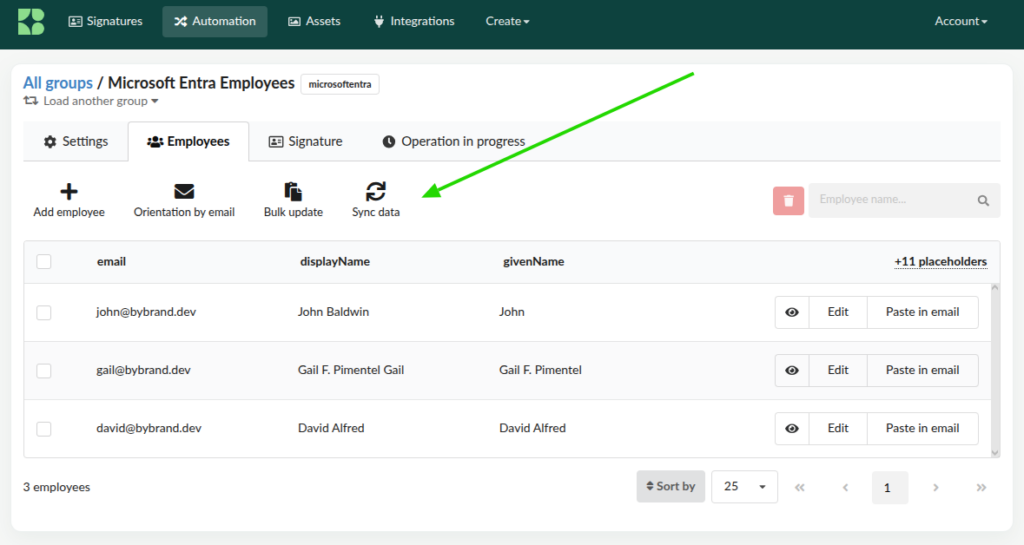
Clique no botão para carregar os usuários.
Ao clicar no botão, a Bybrand carregará as informações mais recentes disponíveis na integração conectada.
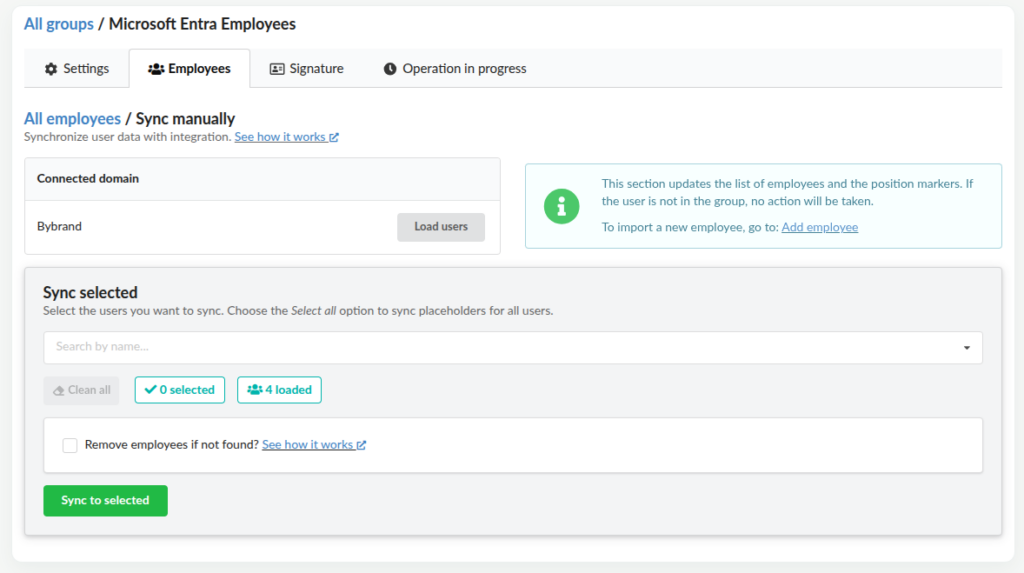
Nessa parte você pode sincronizar os dados de usuários do diretório remoto com os espaços reservados da assinatura de e-mail.
A ação irá sincronizar os dados da lista de funcionários importados. Os valores dos espaços reservados serão atualizados com as informações mais recentes disponíveis na integração.
Na etapa seguinte, selecione os usuários que terão os dados sincronizados.
Por fim, clique em Sincronizar para selecionados.
Após a mensagem de sucesso, os espaços reservados dos funcionários selecionados serão atualizados com os novos dados.
FAQ
Assinatura de e-mail no Gmail
A Bybrand não atualiza a assinatura de e-mail na conta do usuário sem a sua ação. Para salvar as modificações na área de assinatura do Gmail, clique no recurso de Atualização em Massa, para enviar as modificações para o e-mail do usuário.
Demora na propagação de dados alterados
Quando você faz uma alteração de um campo do usuário no Diretório do Usuário, pode levar algum tempo para se propagar os dados para todos os serviços. Algumas alterações podem levar até 24 horas para entrar em vigor.
Portanto, se você sincronizar os dados com a Bybrand e não ver nenhuma alteração. Pode ser necessário aguardar 24 horas.
Mais informações sobre isso aqui:
Posso sincronizar apenas alguns usuários?
Sim. Durante o processo, você pode selecionar quais usuários deseja sincronizar.
Isso é útil quando você quer atualizar apenas um funcionário ou um pequeno grupo de pessoas, sem alterar todos os registros importados no grupo de Automação.
O que acontece com dados adicionados manualmente?
A Bybrand pode manter valores adicionados manualmente quando o campo correspondente estiver vazio na integração de origem.
Por exemplo, se você adicionar manualmente um valor para o campo de departamento de um funcionário, mas esse campo estiver vazio no diretório ou CRM conectado, a sincronização pode preservar o valor manual já existente.
Esse comportamento ajuda a evitar que dados úteis sejam apagados quando a origem não possui informação preenchida.
Como a Bybrand trata campos com múltiplos valores?
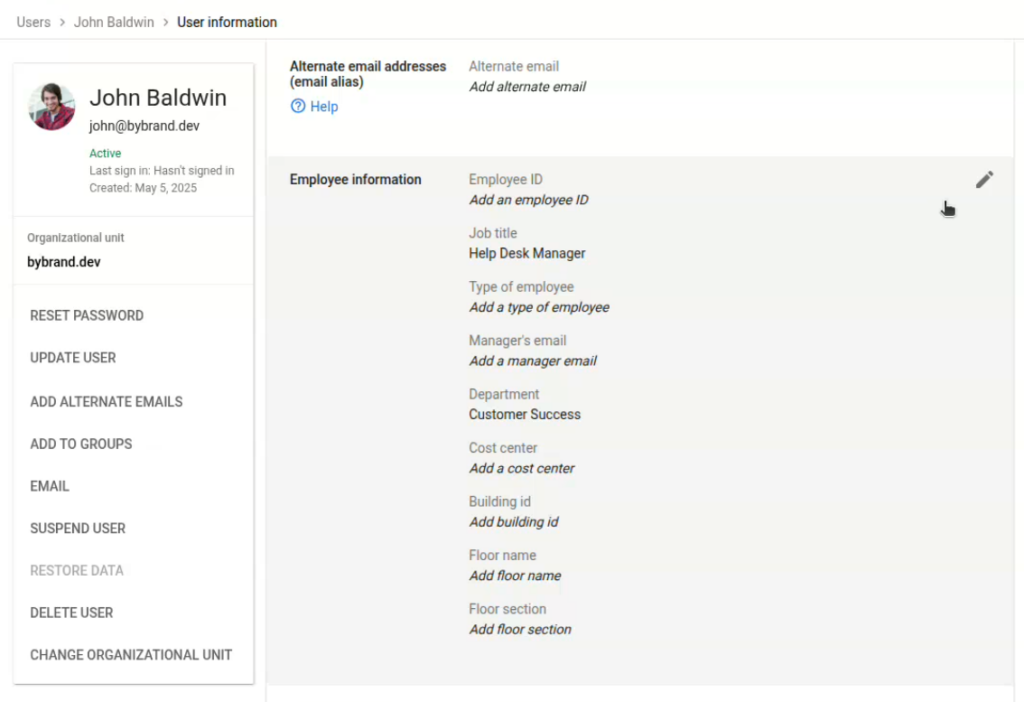
Alguns campos do Google Workspace Directory, como organizations, podem conter mais de um registro para o mesmo usuário. Isso acontece, por exemplo, quando um colaborador possui histórico de cargos ou está vinculado a mais de uma organização.
Nesses casos, a Bybrand sempre prioriza o registro cuja propriedade primary (Organização principal) esteja definida como true. Os campos como cargo, departamento, centro de custo e demais informações da organização serão obtidos desse registro principal.
Alteração manual
Você também pode atualizar os dados dos espaços reservados manualmente.
Essa opção é útil quando você precisa modificar rapidamente os dados de um ou dois funcionários, sem executar uma nova sincronização.
Para fazer isso, visite a lista de Funcionários no grupo de Automação. Em seguida, clique no botão Editar no funcionário desejado.
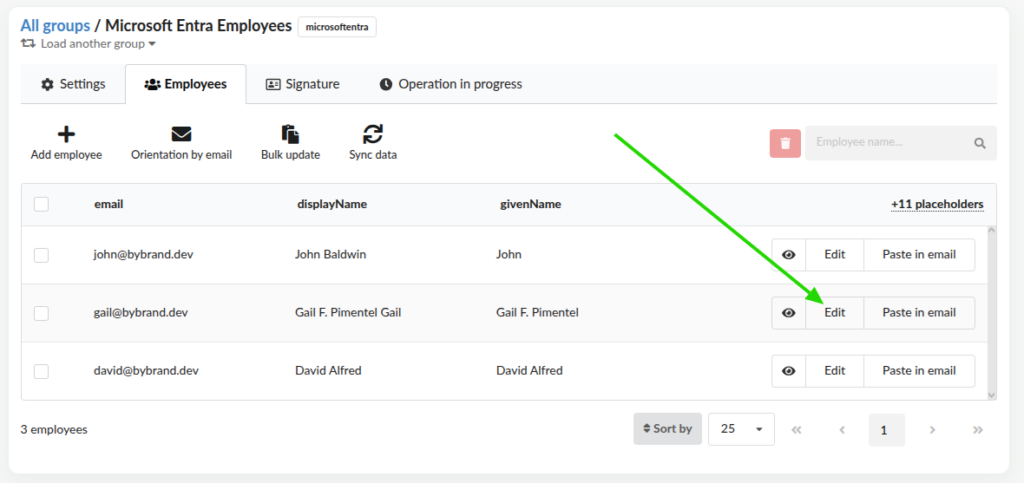
Na tela de edição, você poderá visualizar e modificar os campos usados nos espaços reservados da assinatura.
Após salvar a alteração, a assinatura desse funcionário poderá ser atualizada ou implantada novamente, conforme o método usado pela sua organização.
Veja um vídeo completo das etapas manuais:
Para quaisquer questões, entre em contato com o nosso serviço de apoio.