
This post is also available in:
Adicione novos funcionários a um grupo usando os usuários disponíveis no diretório conectado. Você pode escolher pessoas específicas ou importar todos de uma vez.
Antes de começar
Verifique se:
- o grupo está conectado ao diretório correto;
- a integração está ativa;
- os usuários que deseja adicionar já existem no diretório de origem;
Como acessar a importação manual
- Na Bybrand, acesse Automação.
- Abra o grupo conectado ao diretório.
- Clique na aba Funcionários.
- Abra Sincronizar diretório.
- Selecione Adicionar funcionários.
Na área Adicionar manualmente, você verá a organização conectada e o botão Carregar usuários.
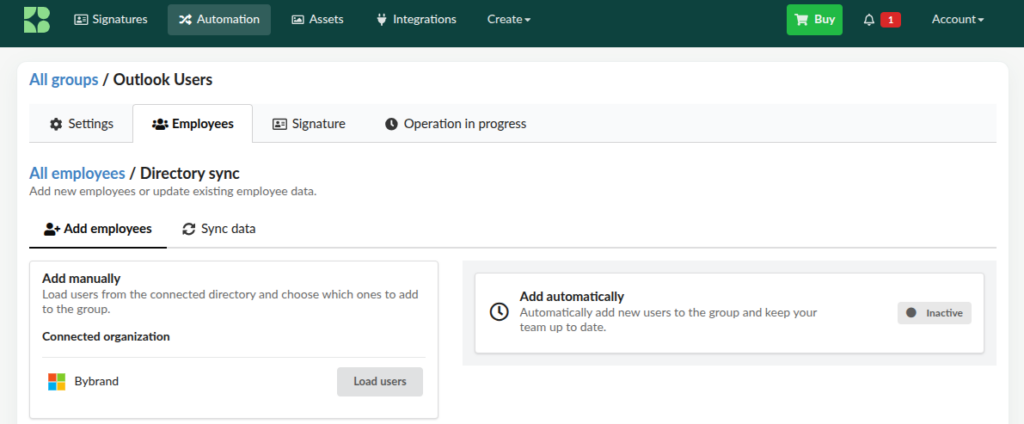
Como adicionar funcionários
- Confirme se a organização conectada é a correta.
- Clique em Carregar usuários.
- Aguarde a Bybrand consultar o diretório.
- Na seção Importar selecionados, abra o campo de seleção.
- Escolha os funcionários que deseja adicionar.
- Para adicionar todos os usuários carregados, clique em Selecionar todos.
- Opcionalmente, marque a opção para importar a foto de perfil de cada usuário.
- Revise a quantidade de pessoas selecionadas.
- Clique em Importar selecionados.
- Aguarde a conclusão e confira os novos funcionários no grupo.
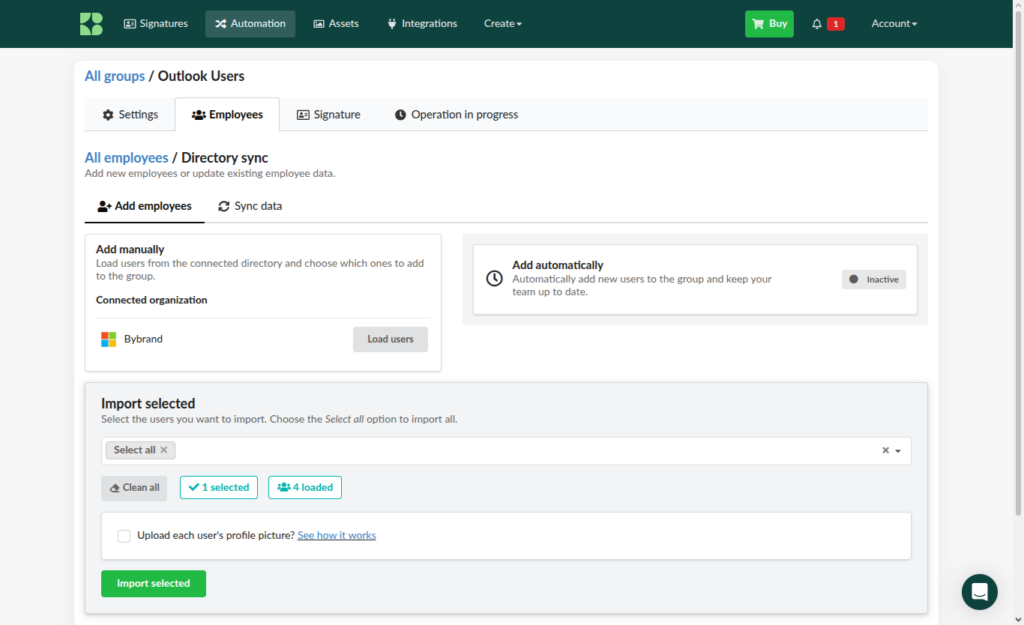
Escolher usuários específicos
Use o campo de seleção para adicionar apenas algumas pessoas. Você pode pesquisar pelo nome e incluir vários usuários na mesma importação.
A Bybrand mostra:
- quantos usuários foram carregados do diretório;
- quantos estão selecionados para importação;
- a opção Limpar todos, para desfazer a seleção.
Importar fotos de perfil
Se quiser adicionar também as fotos disponíveis no diretório, marque a opção Importar a foto de perfil de cada usuário antes de iniciar a importação.
Se deixar a opção desmarcada, os funcionários serão adicionados sem importar as fotos.
Adicionar automaticamente (em breve)
A opção Adicionar automaticamente permitirá incluir novos usuários do diretório conectado no grupo sem precisar realizar a importação manual. Assim, o grupo poderá acompanhar as mudanças da organização e se manter atualizado.
Para localizar a opção:
- Na aba Funcionários, abra Sincronizar diretório.
- Selecione Adicionar funcionários.
- Localize o painel Adicionar automaticamente, ao lado da área de importação manual.
Solução de problemas
A lista de usuários não apareceu
- Confirme se você clicou em Carregar usuários.
- Verifique se a integração continua conectada.
- Confirme se o diretório possui usuários disponíveis.
- Atualize a página e tente carregar novamente.
Um funcionário não aparece na lista
Usuários adicionados recentemente no diretório podem levar até 24h para ficar disponíveis para importação. Além disso, verifique:
- Pesquise pelo nome ou e-mail.
- Confirme se a pessoa existe no diretório conectado.
- Verifique se a conta está ativa e acessível pela integração.
- Confira se o usuário já foi adicionado ao grupo.
Selecionei a pessoa errada
Volte na lista de funcionários e clique para remover o funcionário adicionado errado.
A importação não foi concluída
Confira se a integração está ativa e tente novamente. Se o erro continuar, revise a conexão com o diretório.