
This post is also available in:
Reunimos aqui os problemas frequentes com a integração do Workspace quando você tenta atualizar uma assinatura de e-mail para a conta do usuário – Gmail.
Integração inativa
Ao tentar atualizar uma assinatura de e-mail individual em uma Automação, a ação vai apresentar erro se você estiver com a integração removida. Para verificar, visite o menu: Integrações – Google Workspace. E então, ative novamente.
Diferentemente, na tentativa de atualizar uma assinatura normal, se a integração com o Google Workspace for removida, a caixa de seleção não aparecerá.
Integração desvinculada na automação
Se por algum motivo você remover a integração nas configurações, vai precisar vinculá-la novamente na automação. Uma mensagem de aviso sempre aparece se um domínio do Google Workspace não está vinculado para a automação.
Exemplo:
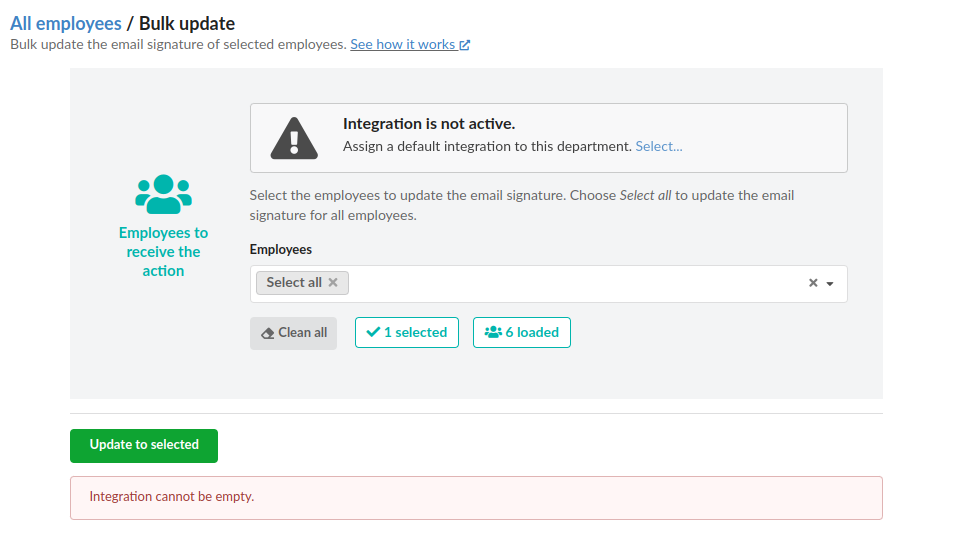
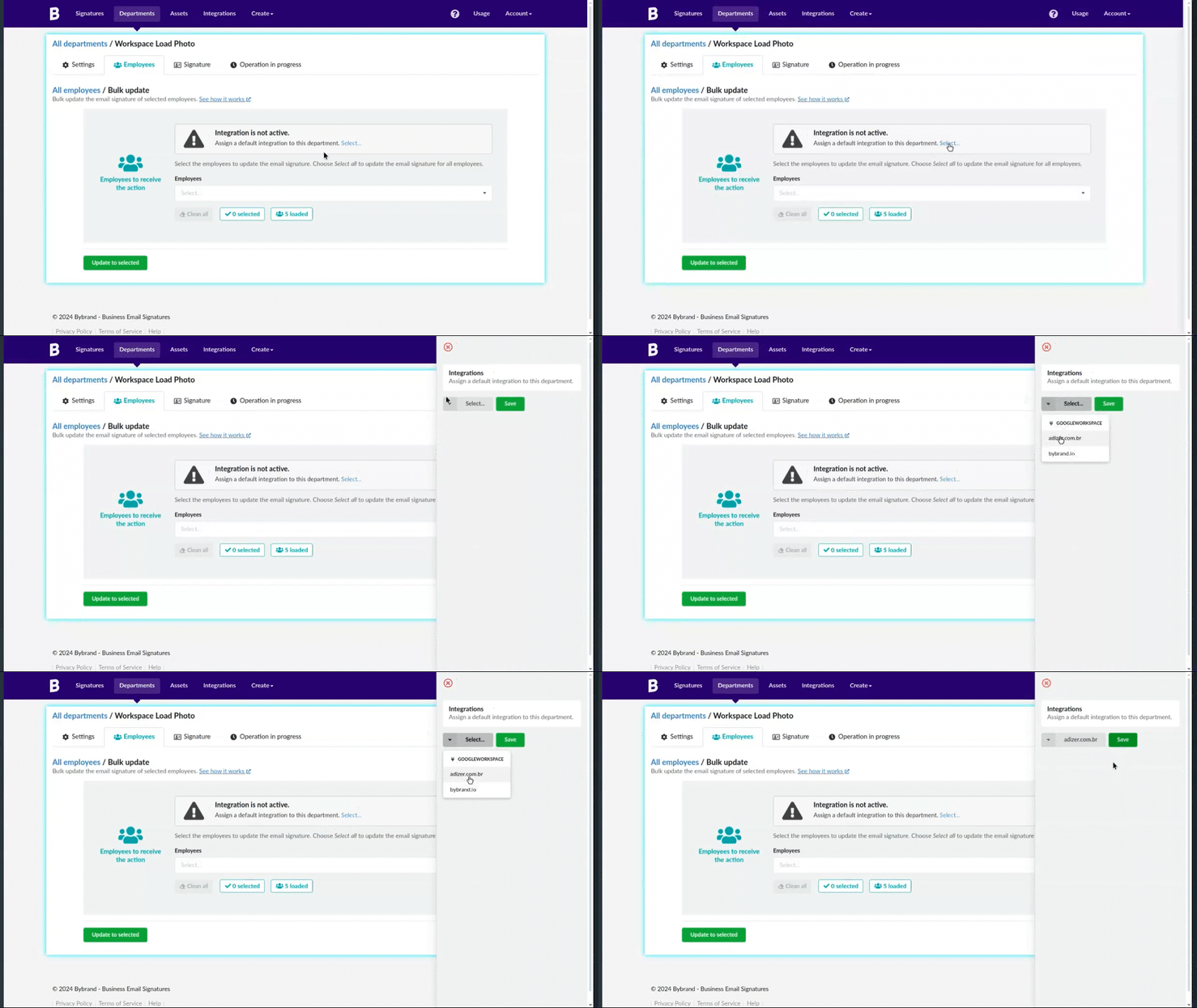
Clique no link Selecionar para então corrigir o problema, vinculando um domínio do Google Workspace.
Assista ao vídeo rápido com o exemplo:
O usuário não está com o Gmail ativo
Esse erro acontece frequentemente quando um novo usuário é adicionado no Google Users Directory e você tenta atualizar a assinatura de e-mail em seguida. A falha em atualizar pode acontecer por dois motivos:
- O usuário não está com o aplicativo do Gmail ativo na conta;
- Você precisa aguardar entre 6 horas para o Google propagar as alterações na rede. Principalmente se sua organização tiver muitas contas;
Mensagem de erro retornada: Mail service not enabled.
Integração removida no Google Workspace Marketplace
Por algum motivo, você pode ter removido a integração Bybrand + Google Workspace no Google Marketplace. Para verificar, acesse sua conta de administração no painel do Google e navegue até a opção de integrações de terceiros.
Sem privilégios de super-admin
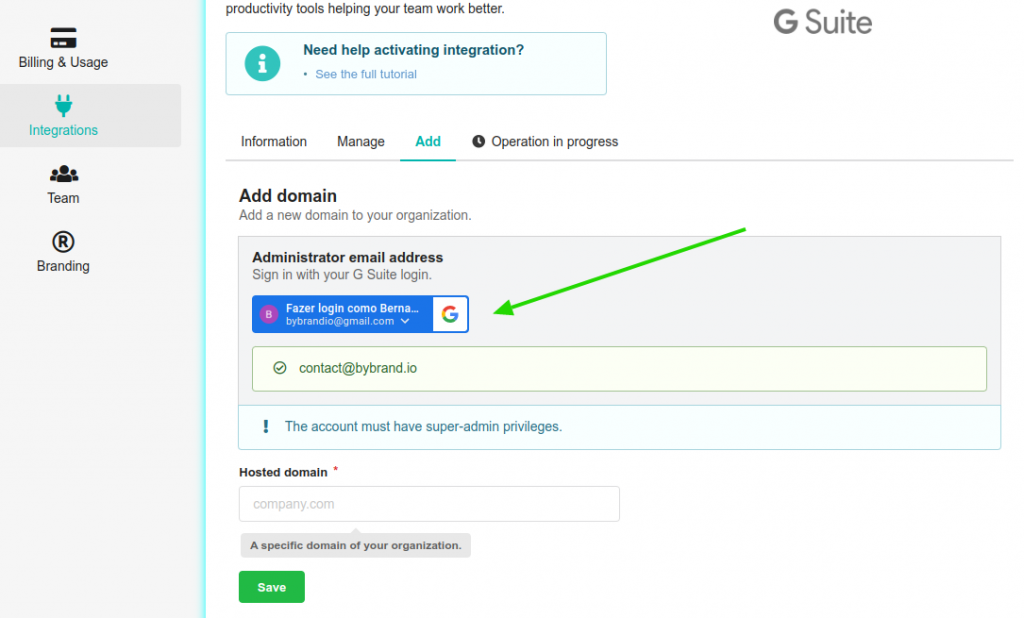
Para atualizar uma assinatura de e-mail para uma conta do Gmail remotamente é necessário ter um usuário com privilégios de super-admin no Google Workspace. Esse usuário é identificado com uma conta de e-mail, e é a mesma conta que deve ser usada para adicionar a integração.
Exemplo de como adicionar a integração do Google Workspace com o e-mail de super-admin.
Mais informações
Escopos de autorização removidos
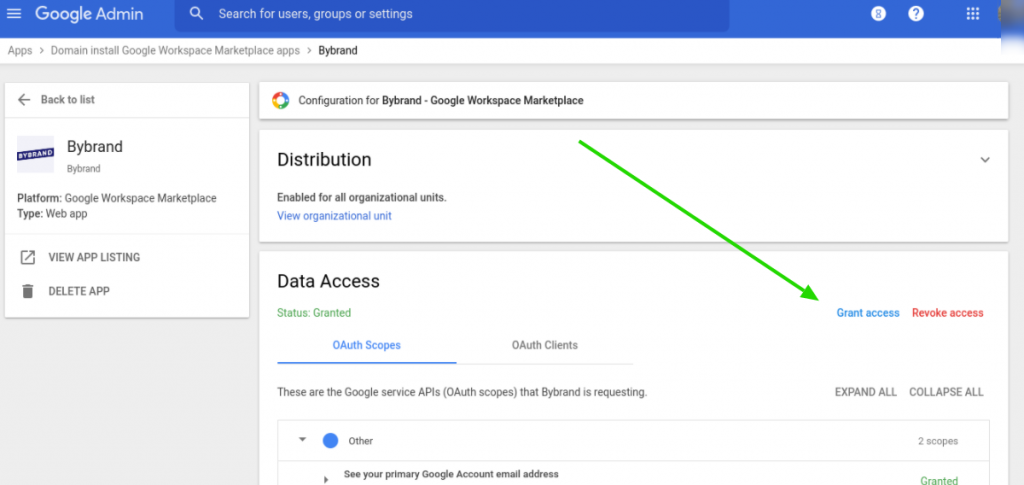
A conta de administrador usada para adicionar a integração Google Workspace não está autorizada a recuperar tokens de acesso usando esse método ou o cliente não está autorizado para nenhum dos escopos solicitados.
No painel do Google Workspace, visite o aplicativo da Bybrand e clique para Conceder acesso.
Renovar a integração
Alguma atualização dos direitos de acesso pode ter ocorrido. Em último caso, você pode tentar remover e adicionar a integração da Bybrand no Google Workspace Marketplace para atualizar os direitos. Reconectar a integração é um método possível para lidar com erros encontrados ao usar as funções Sincronizar dados ou Atualizar.
A assinatura não aparece no Gmail do usuário
Se ao implantar as assinaturas aparecer uma mensagem de sucesso na Bybrand, mas a assinatura não aparecer no Gmail ao enviar uma nova mensagem.
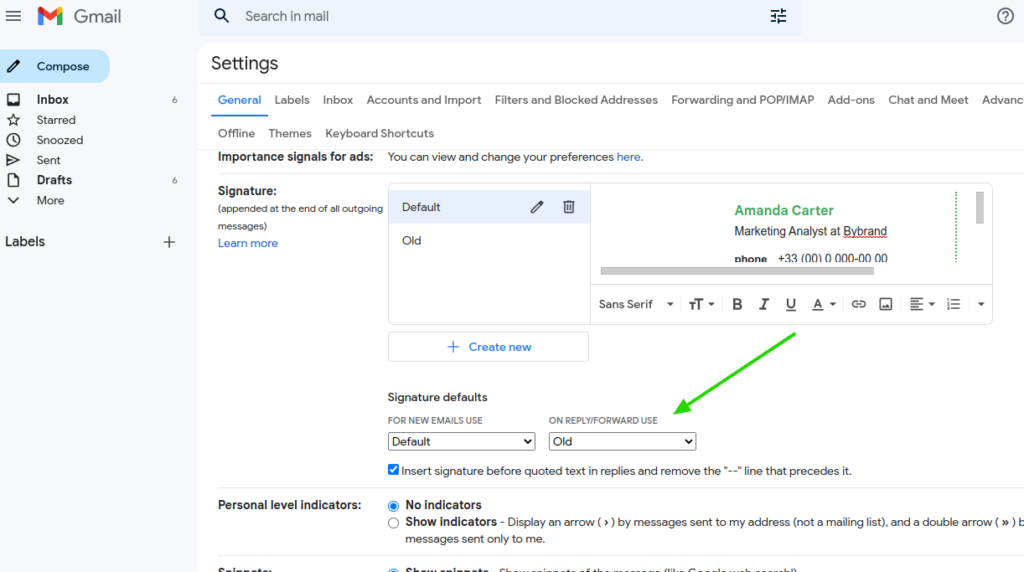
Pode ser que precise ir para as configurações do Gmail e ver se a assinatura está definida como padrão.
Aqui temos um exemplo em Gmail, Configurações
Assinatura muito grande para Gmail
Se a sua assinatura de e-mail HTML for muito grande (com muitas informações), o Gmail recusará a implantação. Você precisa reduzir a quantidade de conteúdo.
- Aqui temos um tutorial com dicas de como encurtar a assinatura do Gmail.
A assinatura excede o comprimento máximo de 10.000 caracteres.
Vídeo: Verificando o número de caracteres na assinatura de e-mail HTML:
Assinatura de e-mail com erro de sintaxe
Esse erro acontece quando a assinatura atribuída a um grupo inclui espaços reservados com sintaxe inválida. Ele também pode ocorrer quando um estilo CSS inline é aplicado ao espaço reservador, fazendo com que ele perca a formatação.
Por exemplo: {{fullName} é um código errado (note apenas uma tag de fechamento) que vai apresentar erro. O correto é {{fullName}}
Corrija os espaços reservados na assinatura atribuída a este grupo e tente atualizar novamente.
- Leia também: Como criar uma assinatura de e-mail dinâmica.
Se você tiver alguma dúvida ou problema, entre em contato com nosso suporte ao cliente por e-mail (help@bybrand.io) ou chat.