
This post is also available in:
Este tutorial mostra como conectar o Microsoft Entra à Bybrand, importar usuários do diretório corporativo para um grupo de Automação e, em seguida, implantar o componente da Bybrand para Outlook em sua organização.
Com essa integração, você pode sincronizar os usuários do Microsoft Entra, gerar assinaturas de e-mail dinâmicas com os dados dos funcionários e disponibilizar essas assinaturas automaticamente no Outlook.
Vídeo tutorial completo:
Antes de começar
Antes de iniciar, certifique-se de que você possui:
- Uma conta de administrador na Bybrand.
- Permissão de administrador no Microsoft 365 / Microsoft Entra.
- Acesso ao Microsoft 365 admin center.
- Uma assinatura de e-mail criada na Bybrand para ser usada na Automação.
Então, vamos começar.
Instalando a integração Microsoft Entra ID
Nesta primeira etapa, você vai conectar sua conta Microsoft Entra à Bybrand. Essa conexão permite que a Bybrand leia os usuários do diretório corporativo e use essas informações para gerar assinaturas de e-mail dinâmicas.
Acessando a área de integrações
- Acesse sua conta Bybrand.
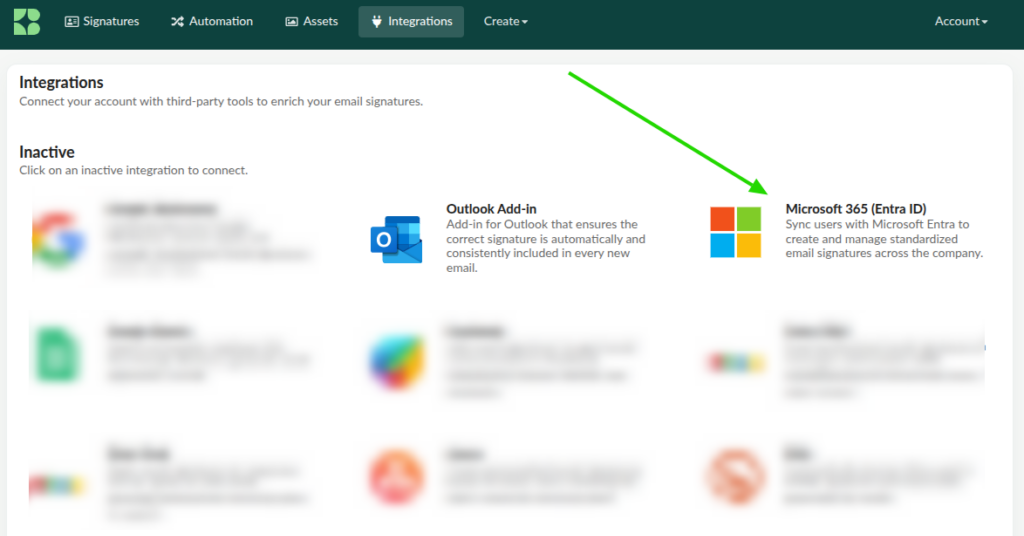
- No menu superior, clique em Integrações.
- Localize a integração Microsoft Entra.
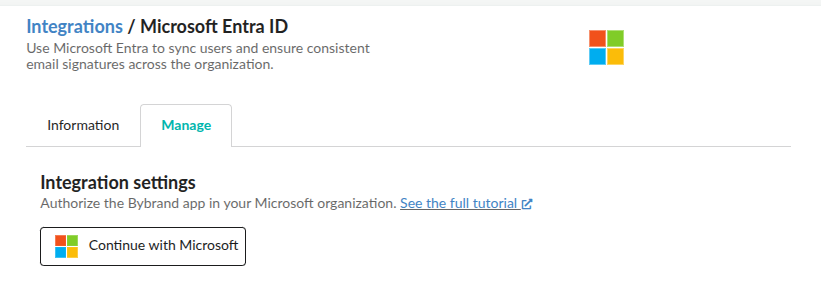
- Navegue para a aba Gerenciar
- Clique em Instalar.
Autorizando a conexão com a Microsoft
Após clicar em instalar, você será redirecionado para a tela de autenticação da Microsoft.
- Faça login com uma conta de administrador do Microsoft 365.
- Revise as permissões solicitadas.
- Clique em Aceitar para autorizar a conexão.
- Aguarde o retorno automático para a Bybrand.
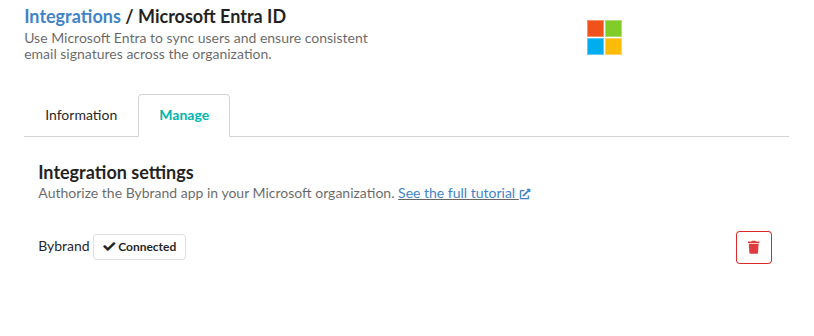
Depois da autorização, a integração será exibida como conectada na sua conta Bybrand.
Verificando se a integração foi instalada
Após concluir a autorização, volte para a área de integrações na Bybrand.
A integração Microsoft Entra deve aparecer como ativa (com a integração do Outlook Add-in). A partir desse ponto, você já pode usar os dados do diretório para importar usuários em um grupo de Automação.
Importando usuários do Microsoft Entra ID (em Automação)
Agora que a integração está ativa, o próximo passo é criar um grupo em Automação. Esse grupo será usado para importar funcionários do Microsoft Entra e gerar assinaturas personalizadas para cada usuário.
A Automação é usada para criar e gerenciar assinaturas de e-mail de forma rápida para os funcionários, usando espaços reservados que são substituídos pelos dados reais de cada pessoa.
Criando um novo grupo
- No menu principal da Bybrand, clique em Automação. Em seguida, clique em Criar grupo.
- Defina um nome para o grupo.
Microsoft Entra – Funcionários
Ou, se preferir segmentar por equipe:
Equipe Comercial – Microsoft Entra
Importando usuários do Microsoft Entra
Na etapa de importação, selecione a opção Microsoft Entra como origem dos usuários.
- Escolha Microsoft Entra na lista de opções de importação.
- Clique para Importar os usuários disponíveis.
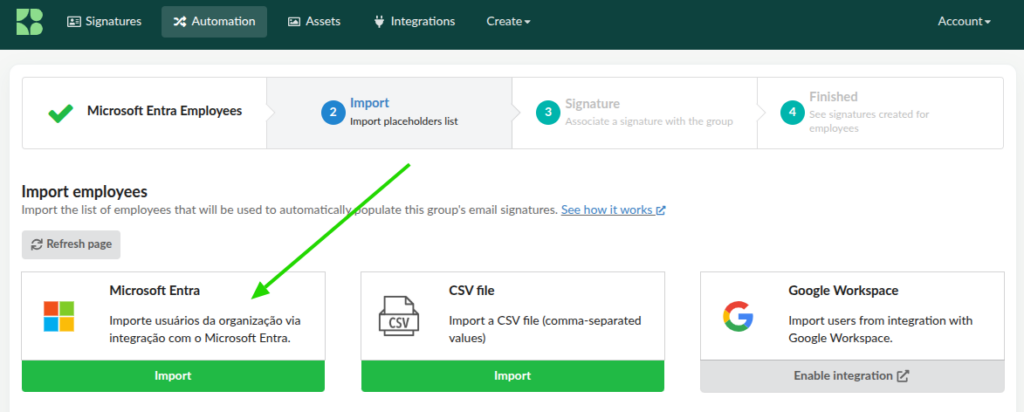
Na seção de importação, você pode importar uma lista de usuários ou grupos.
- Revise a lista de funcionários encontrada.
- Selecione os usuários que deseja importar.
- Clique em Importar selecionados.
A Bybrand vai importar os dados principais dos usuários, como nome, e-mail, cargo e outros atributos disponíveis no diretório.
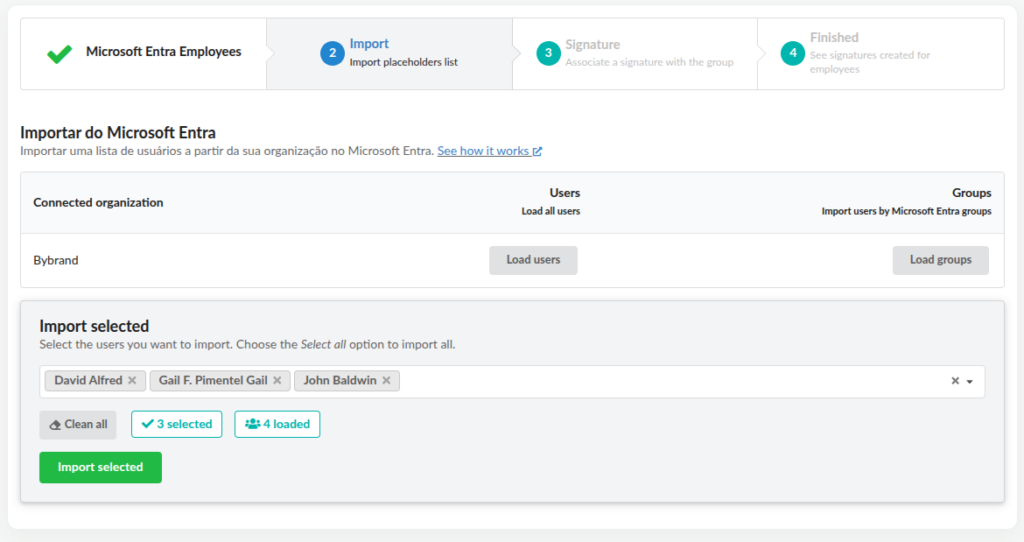
Depois da importação, os funcionários aparecerão dentro do grupo de Automação.
Associando uma assinatura ao grupo
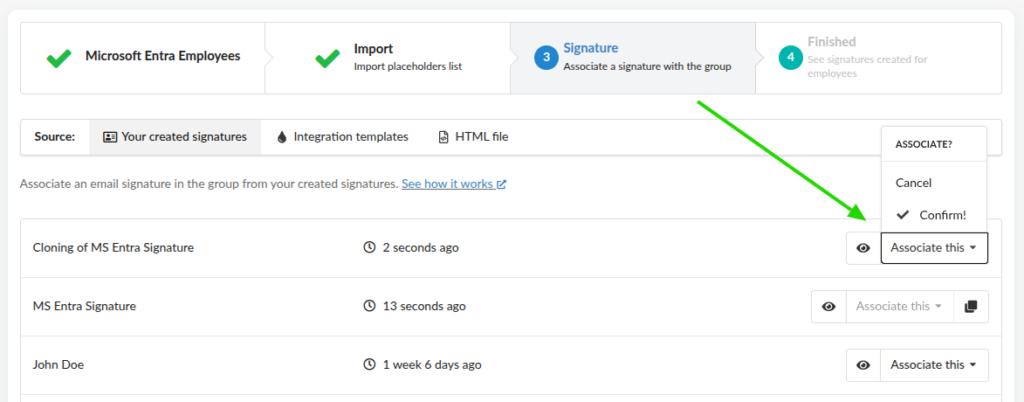
Após importar os usuários, associe uma assinatura de e-mail ao grupo. Escolha uma assinatura existente, pré-criada ou crie uma nova.
A assinatura deve usar espaços reservados, como:
{{displayName}}
{{email}}
{{jobTitle}}
{{businessPhone}}
Esses campos serão substituídos automaticamente pelos dados de cada funcionário importado do Microsoft Entra.
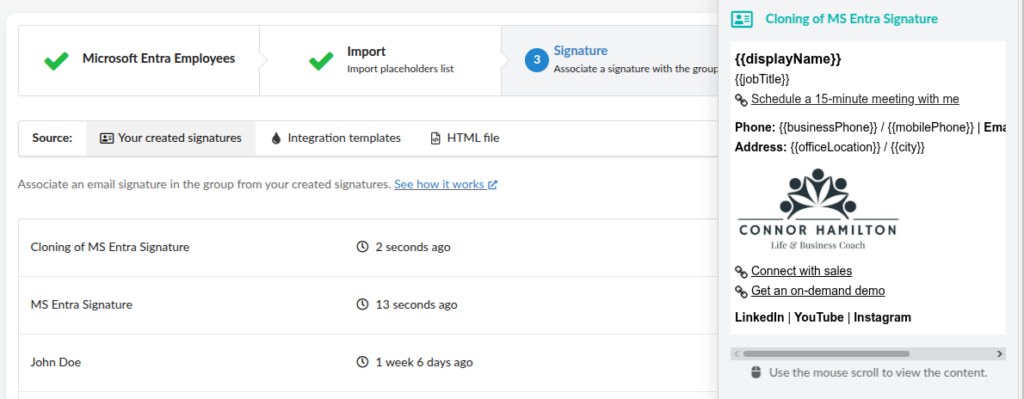
Confirme a associação da assinatura ao grupo.
Veja também: Como assinaturas de e-mail dinâmicas funcionam.
Visualizando as assinaturas geradas
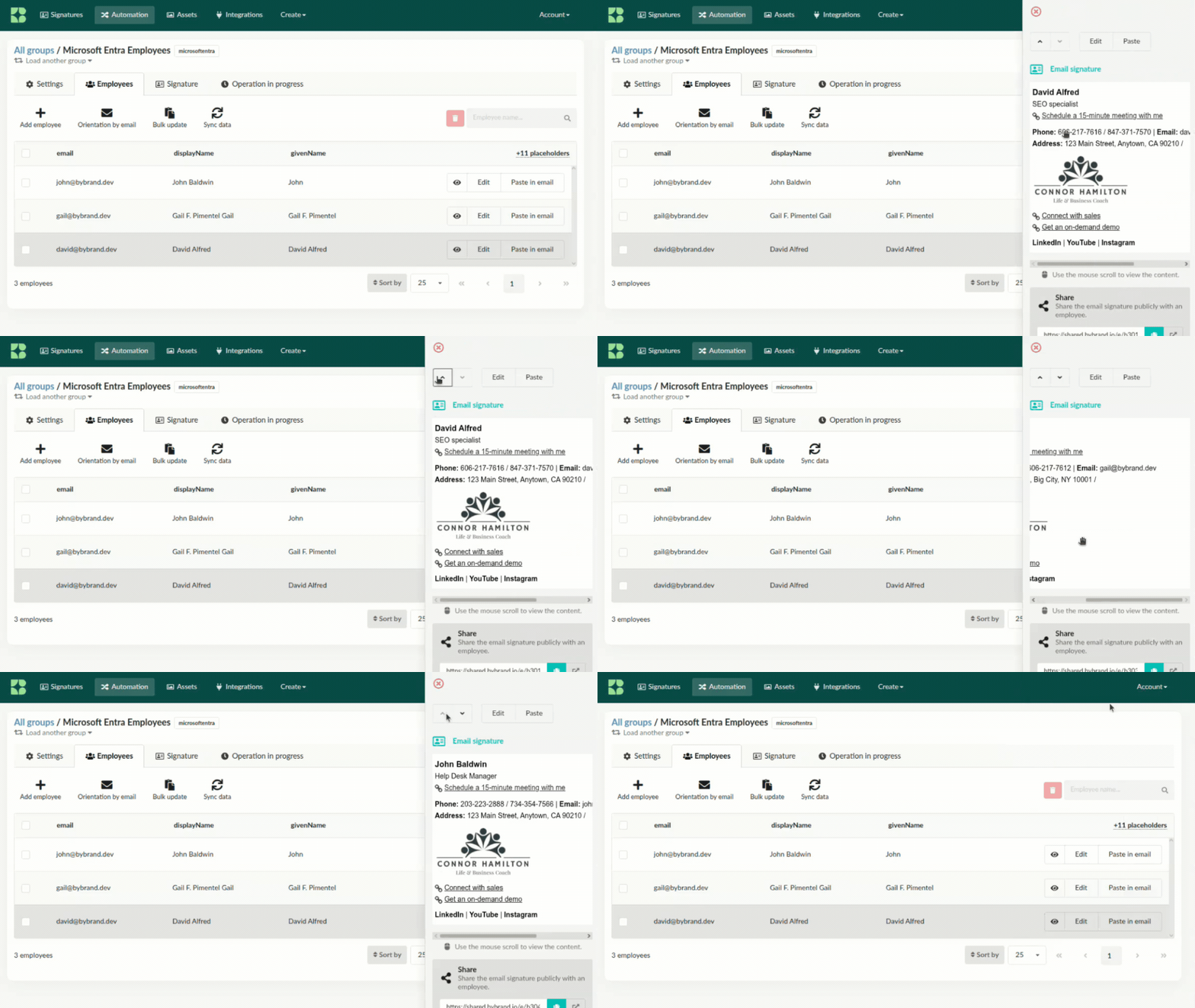
Após associar a assinatura ao grupo, acesse a lista de funcionários.
- Clique em um funcionário.
- Visualize a assinatura gerada.
- Confirme se os dados aparecem corretamente.
- Repita a verificação em alguns usuários antes de seguir para a implantação no Outlook.
Implantando o componente no Outlook na organização
Com os usuários importados e as assinaturas dinâmicas geradas, o último passo é implantar o componente da Bybrand para Outlook na organização Microsoft 365.
Esse componente permite que a assinatura oficial da empresa seja carregada automaticamente quando o usuário escreve um novo e-mail no Outlook. A implantação pode ser feita para toda a organização ou para grupos específicos no Microsoft 365 admin center.
- Vídeo completo: Como implantar o suplemento Bybrand para Outlook
Baixando o arquivo manifest.xml
Antes de acessar o Microsoft 365 admin center, baixe o arquivo manifest.xml da Bybrand.
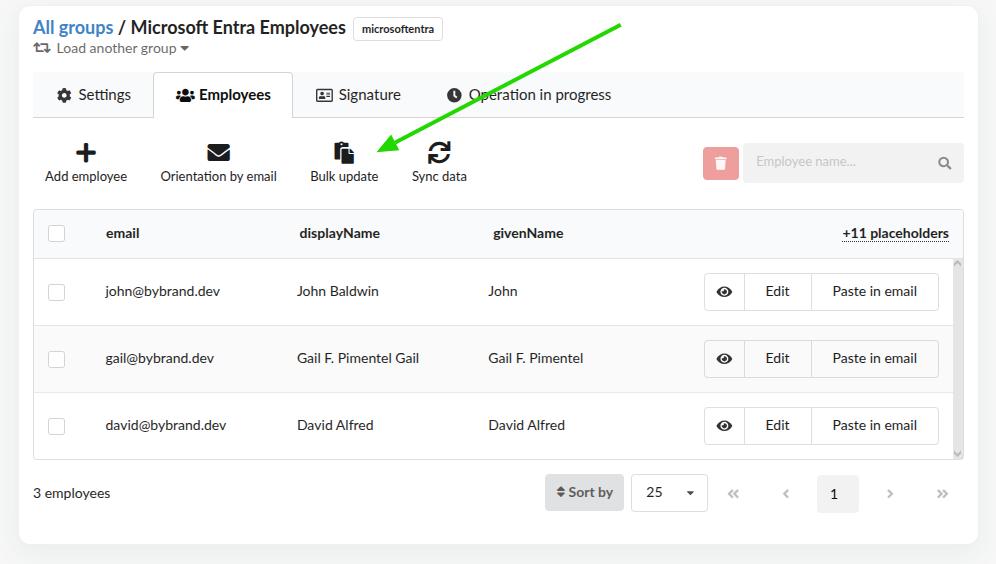
- No grupo, acesse o botão de Atualizar em massa, ou diretamente na integração do Outlook Add-in.
- Localize a opção para baixar o arquivo
manifest.xml. - Salve o arquivo em seu computador.
Acessando o Microsoft 365 admin center
- Entre no Microsoft 365 admin center com uma conta de administrador.
- No menu lateral, clique em Mostrar tudo, se necessário.
- Acesse Configurações.
- Clique em Aplicativos integrados.
- Clique em Carregar aplicativo personalizado ou Enviar aplicativo personalizado.
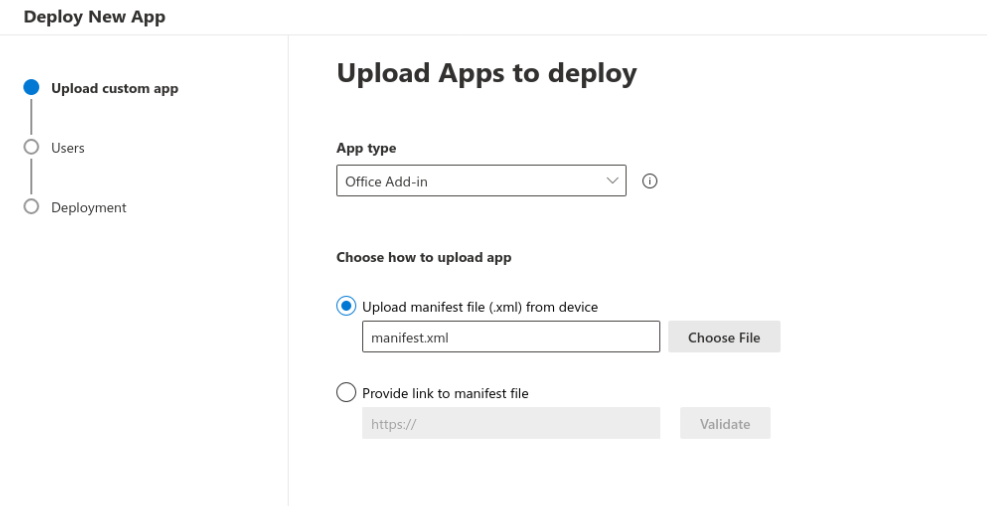
Enviando o manifest.xml
- Escolha a opção para enviar um aplicativo personalizado.
- Selecione o arquivo
manifest.xmlbaixado da Bybrand. - Clique em Validar ou avance até a validação automática.
- Continue para a próxima etapa.
Se o manifesto for validado corretamente, você poderá escolher quem terá acesso ao componente.
Escolhendo os usuários da implantação
Nesta etapa, escolha se o componente será instalado para:
- Toda a organização; ou
- Usuários ou grupos específicos.
Para uma implantação inicial, você pode começar com um grupo menor de teste. Depois, é possível expandir para toda a organização.
- Selecione o escopo da implantação.
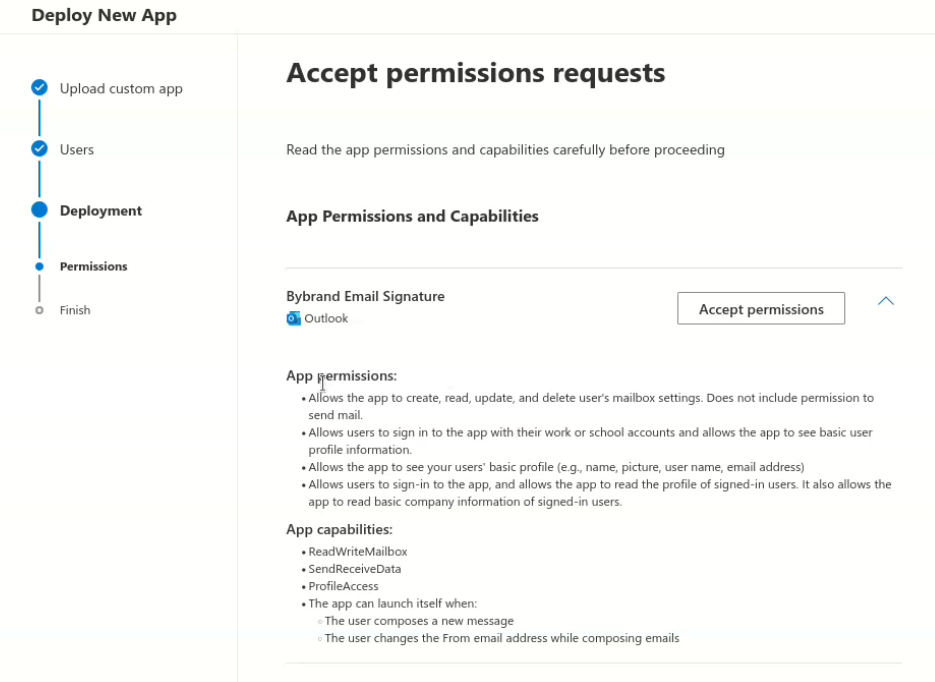
- Avance para revisar as permissões.
- Aceite as permissões necessárias.
- Clique em Concluir implantação.
Verificando a implantação no Outlook
Depois da implantação, o componente da Bybrand ficará disponível no Outlook dos usuários selecionados.
A propagação pode levar até 72 horas para alcançar todos os usuários, dependendo do Microsoft 365.
Para testar:
- Abra o Outlook.
- Clique em Novo e-mail.
- Verifique se a assinatura padrão é carregada automaticamente.
- Abra o add-in Bybrand Email Signature.
- Confirme se as assinaturas disponíveis aparecem no painel lateral.
Ao compor uma nova mensagem, a assinatura oficial pode ser carregada automaticamente, e o usuário também pode selecionar uma assinatura disponível pelo painel lateral.
- Leia mais: Como o componente para o Outlook funciona
Resultado final
Ao concluir as três etapas, a Bybrand estará conectada ao Microsoft Entra, os usuários estarão importados em um grupo de Automação e o componente da Bybrand para Outlook estará implantado na organização Microsoft 365.
A partir desse momento, os funcionários poderão escrever novos e-mails no Outlook com a assinatura de e-mail oficial da empresa, gerada automaticamente com os dados do Microsoft Entra.
Dicas e solução de problemas
A integração Microsoft Entra não aparece como conectada
Verifique se a autorização foi concluída com uma conta de administrador Microsoft 365. Caso necessário, remova a integração e refaça a conexão.
Os usuários não aparecem na importação
Confirme se a conta usada na autorização possui permissão para ler os usuários do diretório Microsoft Entra. Também verifique se existem usuários ativos no diretório.
A assinatura não aparece para um usuário no Outlook
Lembre-se, a propagação pode levar até 72 horas para alcançar todos os usuários, dependendo do Microsoft 365.
Confirme também se:
- O usuário foi importado para o grupo de Automação.
- A assinatura foi associada ao grupo.
- O e-mail do usuário na Bybrand é o mesmo usado no Outlook.
- O componente da Bybrand foi implantado para esse usuário no Microsoft 365.
O componente não aparece no Outlook
Veja outros possíveis problemas com o componente do Outlook aqui.