
This post is also available in:
Adicionar por lista é a forma mais rápida de cadastrar vários colaboradores de uma vez. Você economiza tempo, sem preencher formulários um a um, ao colar dados já revisados e consegue importar dezenas de funcionários em poucos segundos, mantendo o cadastro mais consistente.
Vídeo tutorial:
Passo a passo
- Acesse a seção Automação, e o menu Funcionários → Adicionar funcionário
- Clique na aba Adicionar por lista.
- No campo Funcionários, cole a lista (1 por linha) no formato Nome, email.
- Revise se todos os e-mails estão corretos.
- Clique em Adicionar funcionários.
Exemplo:
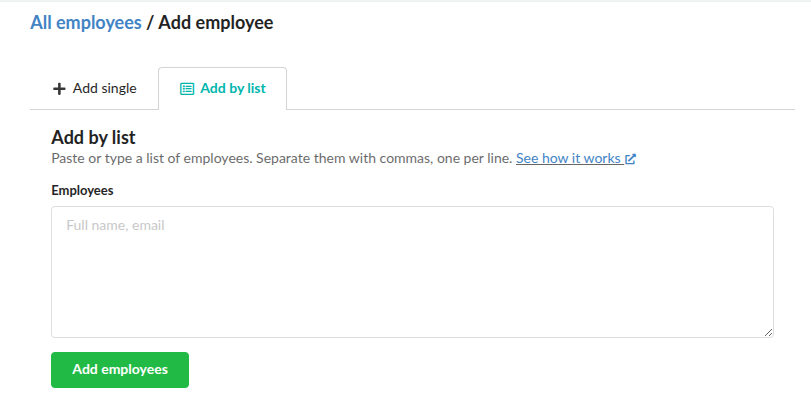
Exemplo (copie e cole)
Bill Gates, bill-gates@company.com
Satya Nadella, satya-nadella@company.com
Susan Cain, susan-cain@company.com
Dicas e cuidados
- Não use ponto e vírgula (;) — use vírgula (,).
- Se o nome tiver vírgula, remova a vírgula do nome (ou cole apenas o e-mail).
- É possível adicionar 500 funcionários por vez. Se sua lista tiver mais do que 500 registros, então adicione separadamente.
- Para importar via diretórios, use as opções de Google Workspace e Microsoft Entra ID (quando disponíveis).
Resolvendo problemas de importação
Cada vez que você importa funcionários para a Bybrand, reescrevemos contatos duplicados, verificamos o formato da lista e erros de sintaxe.
Importei corretamente?
Para concluir uma importação de contato bem-sucedida, busque o nome do funcionário. Se não for encontrado tente adicioná-lo manualmente.
A lista apresenta erro
Os endereços de e-mail malformados ou incompletos são tratados como erros de sintaxe e não são adicionados.
Pode estar faltando alguma coisa no endereço de e-mail. Por exemplo, john@gmail está sem o “.com”, e john@gmailcom sem o ponto. Insira as informações que estão faltando e tente novamente.
O endereço de e-mail tem espaços adicionais
Devido à forma como algumas ferramentas de exportação funcionam (Excel, Google Sheets), um endereço pode incluir espaços desnecessários antes, depois ou mesmo no meio. Esses espaços adicionais podem fazer com que um endereço válido seja relatado como erro de sintaxe.
Experimente a função TRIM no Excel para remover espaços do texto, ou funcionalidade semelhante.
O arquivo tem ponto-e-vírgula em vez de vírgulas
Alguns programas de planilhas europeus usam pontos-e-vírgulas em vez de vírgula para separar campos de dados em arquivos CSV ou TXT. Isso pode causar problemas nas importações para a Bybrand.
Se o seu arquivo de importação usar pontos e vírgulas como separadores, substitua-os por vírgulas e tente importar novamente.