
This post is also available in:
Este tutorial mostra como o funcionário (usuário final) utiliza o componente da Bybrand dentro do Outlook para inserir a assinatura de e-mail oficial da empresa automaticamente ao compor uma nova mensagem.
Como o funcionário utiliza o componente
Depois que o administrador implanta o add-in na organização, o componente da Bybrand passa a aparecer automaticamente no Outlook do funcionário.
O processo para usar é simples e leva apenas algumas etapas:
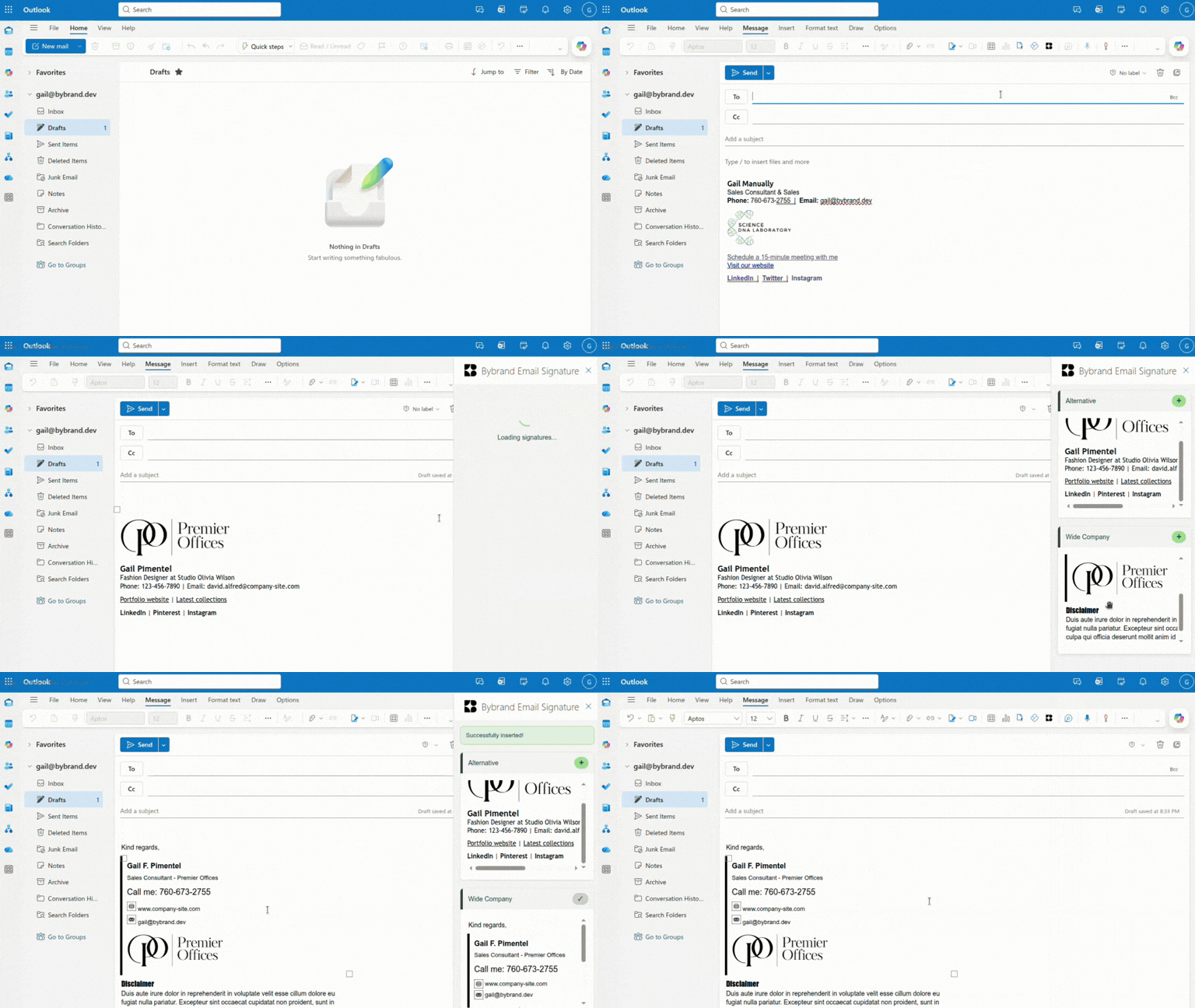
Criando um novo e-mail
Abra o Outlook e clique em Novo e-mail.
Ao abrir a janela de composição, o Outlook vai carregar a assinatura de e-mail padrão do funcionário.
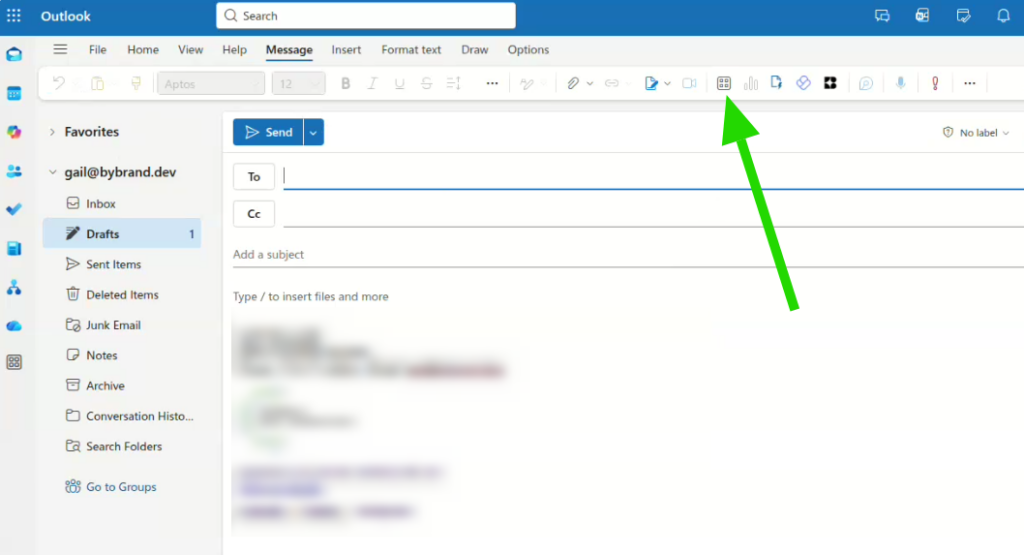
Abrindo o componente da Bybrand
Clique no add-in Bybrand Email Signature.
O componente abrirá em um painel lateral dentro do Outlook, exibindo as assinaturas disponíveis para o funcionário.
Essas assinaturas são gerenciadas pela equipe ou administrador diretamente na Bybrand.
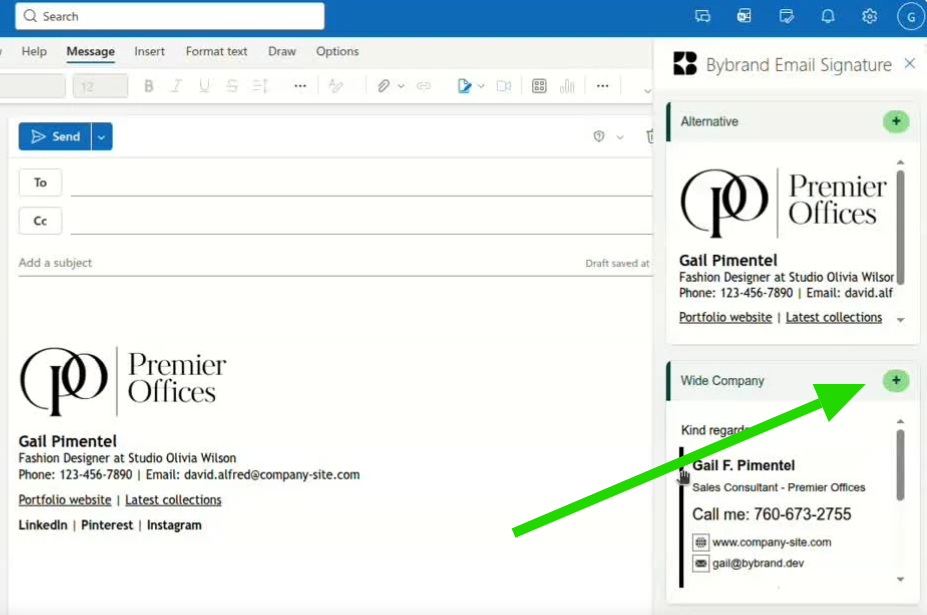
Para inserir a assinatura no e-mail:
- No painel do componente, selecione a assinatura desejada e clique em Inserir assinatura.
- A assinatura será inserida automaticamente no corpo do e-mail.
- Você pode então continuar escrevendo sua mensagem normalmente.
Dicas e solução de problemas comuns
O componente não aparece no Outlook
- Recarregue a página do Outlook Web, ou
- Feche e abra novamente o Outlook Desktop
Caso o problema continue, entre em contato com o administrador de TI para verificar se o add-in já foi implantado para o seu usuário.
O Outlook já possui uma assinatura configurada
Quando você utilizar o componente da Bybrand e clicar em Nova mensagem, a assinatura existente será substituída pela assinatura oficial da empresa.
A assinatura não carrega no componente
Se nenhuma assinatura aparecer no painel da Bybrand:
- Verifique se você possui uma assinatura vinculada ao seu e-mail na plataforma Bybrand.
- Confirme se o e-mail da sua conta Outlook é o mesmo cadastrado na Bybrand.
Caso necessário, solicite ao administrador para verificar a configuração do seu usuário.
O componente abre, mas fica em branco
Isso pode acontecer quando o navegador bloqueia cookies de terceiros.
Para resolver:
- Habilite cookies de terceiros nas configurações do navegador.
- Atualize a página do Outlook.
- Tente abrir novamente o componente.