
This post is also available in:
Em alguns casos, ao trocar a assinatura de e-mail no Gmail — especialmente ao alternar entre aliases de e-mail ou entre múltiplas assinaturas — podem aparecer caracteres HTML no fim da mensagem, como:
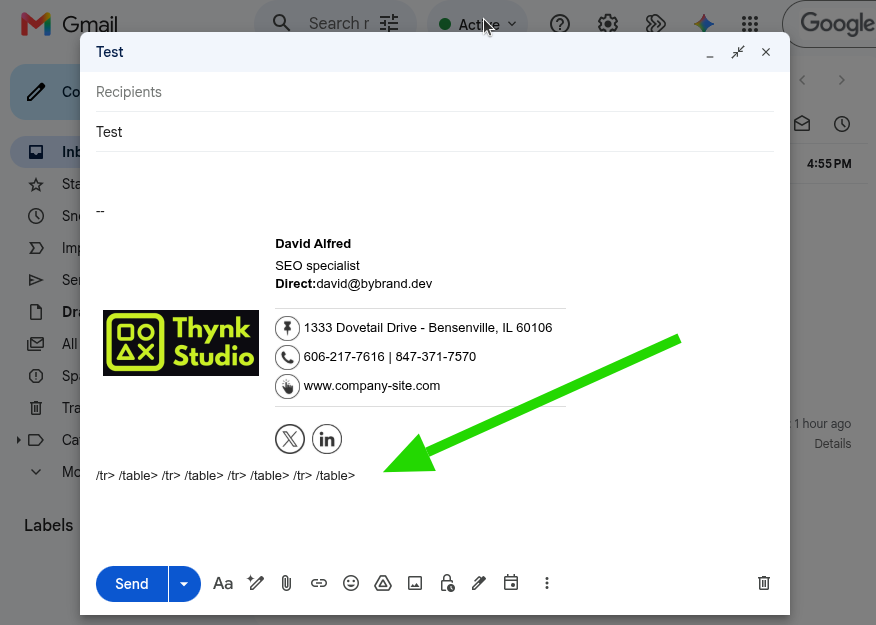
/tr> /table> /tr> /table> /tr> /table>Esse comportamento, em geral, não quer dizer que a assinatura de e-mail atual da Bybrand esteja com problema. Isso indica que a falha pode estar ligada a assinaturas antigas salvas no Gmail, ao cache do navegador ou a algum estado anterior do editor do Gmail.
Quando esse problema pode acontecer
Esse erro pode aparecer quando o usuário:
- usando apelidos de e-mail (alias) no Gmail;
- tem múltiplas assinaturas cadastradas;
- troca a assinatura manualmente dentro da janela de composição;
- já teve outras assinaturas antigas salvas no Gmail;
- está com dados antigos do Gmail carregados no navegador.
Exemplo em vídeo
No vídeo abaixo, mostramos um exemplo de troca de assinatura entre aliases sem erro.
Neste exemplo, o Gmail alterna corretamente entre os aliases e aplica a assinatura correspondente sem exibir caracteres HTML residuais.
Possíveis soluções
Recomendamos seguir as etapas abaixo na ordem.
1. Testar em uma janela anônima
Antes de limpar qualquer coisa, faça um teste rápido em uma janela anônima do navegador.
Como testar:
- Abra uma janela anônima no navegador.
- Acesse o Gmail.
- Faça login na conta.
- Clique em Escrever.
- Troque o campo De entre os aliases.
- Verifique se a assinatura muda normalmente e se os caracteres HTML desaparecem.
O que esse teste indica:
- Se funcionar no anônimo: o problema provavelmente está em cache, cookies ou alguma extensão do navegador.
- Se o problema continuar: pode haver assinaturas antigas salvas no Gmail ou algum estado da conta que precisa ser limpo.
2. Limpar o cache do navegador
Se o teste em janela anônima funcionar, o próximo passo é limpar os dados do navegador.
Como limpar o cache no Google Chrome:
- Abra o Chrome.
- Pressione Ctrl + Shift + Delete.
- Em Intervalo de tempo, escolha Todo o período.
- Marque:
- Cookies e outros dados do site
- Imagens e arquivos armazenados em cache
- Clique em Limpar dados.
- Feche o navegador.
- Abra o Gmail novamente e teste a troca da assinatura.
Dica
Se preferir, o cliente também pode limpar apenas os dados do site do Gmail.
3. Testar em outro navegador
Se o erro continuar, faça o teste em outro navegador. Se estiver usando o Google Chrome, experimente, por exemplo:
- Microsoft Edge
- Mozilla Firefox
- Opera
Se em outro navegador funcionar, isso reforça que o problema está relacionado ao ambiente local do navegador anterior.
4. Remover todas as assinaturas salvas no Gmail
Se o problema persistir, recomendamos remover todas as assinaturas existentes nas configurações do Gmail e depois testar novamente.
Isso ajuda a eliminar resquícios de assinaturas antigas que podem estar interferindo quando o Gmail troca a assinatura entre aliases.
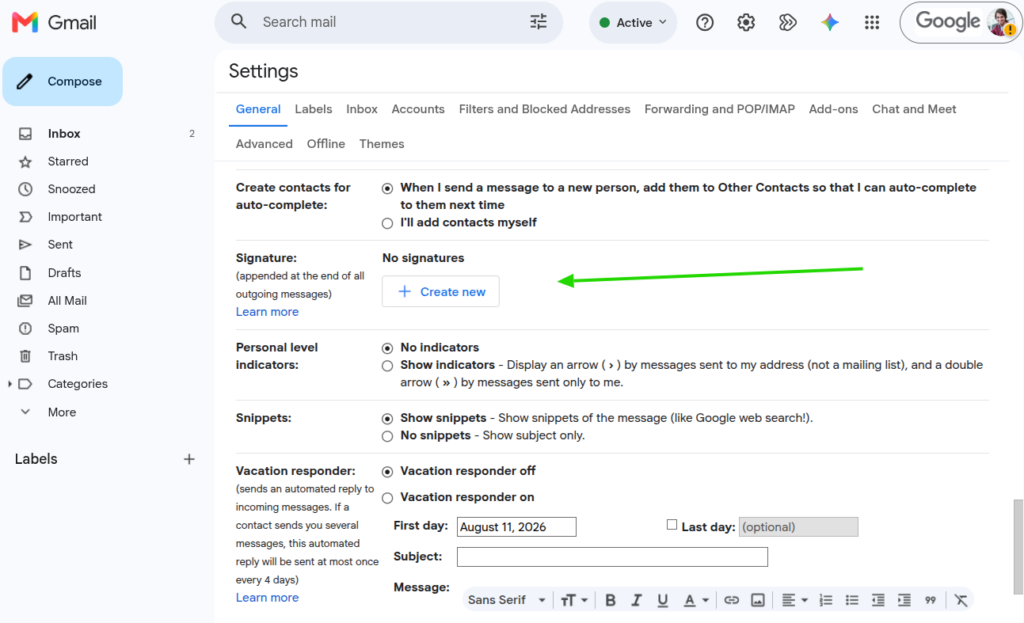
Como remover todas as assinaturas do Gmail
- Abra o Gmail.
- Clique no ícone de engrenagem no canto superior direito.
- Clique em Ver todas as configurações.
- Na aba Geral, localize a seção Assinatura.
- Se houver assinaturas cadastradas:
- selecione cada uma delas;
- clique no ícone de lixeira ou remova manualmente;
- exclua todas as assinaturas existentes.
- O objetivo é deixar a seção como na imagem abaixo, com “Sem assinaturas”.
- Role até o final da página.
- Clique em Salvar alterações.
Observação
Se o cliente tiver aliases, é importante remover todas as assinaturas antigas associadas à conta antes de testar novamente.
O que fazer depois de remover todas as assinaturas
Confirme se não existe mais nenhuma assinatura antiga sendo inserida.
Depois disso, a Bybrand pode reimplantar a assinatura ou o cliente pode continuar usando a assinatura atual já aplicada. Após a reimplantação, pode ser necessário recarregar o Gmail (F5) para pegar as atualizações.