
This post is also available in:
Nesse rápido tutorial, mostraremos duas formas de adicionar um ícone na assinatura de e-mail.
- No primeiro exemplo, você pode alterar um ícone existente.
- No segundo, você pode adicionar um ícone em uma nova linha na assinatura de e-mail.
Nossa galeria inclui uma ampla seleção de ícones comumente utilizados, como os do Facebook, LinkedIn, números de telefone e endereços. Além disso, você não está restrito a essas opções. Você tem a flexibilidade de incorporar seus próprios ícones personalizados conforme necessário.
Veja no final três bons sites de ícones gratuitos.
Adicionando ícone na assinatura de e-mail
Ao selecionar um item de ícone já adicionado na assinatura, clique na função de imagem. Em seguida, vai abrir uma janela modal com uma aba para a galeria de ícones frequentemente usados e de cores variadas.
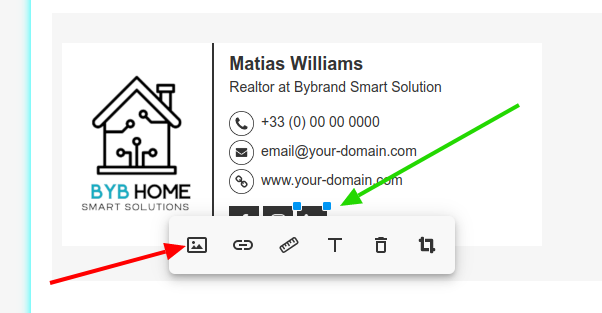
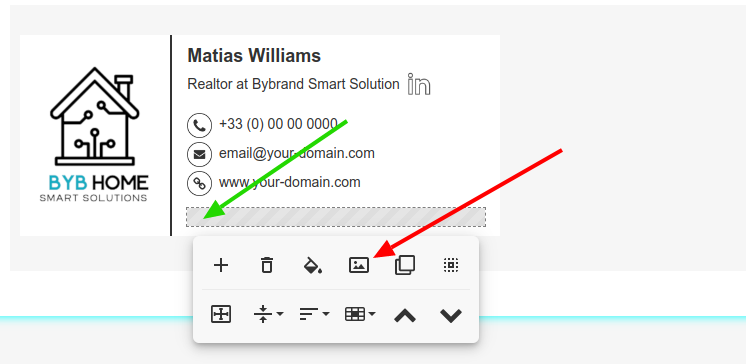
Nesse segundo exemplo, você pode ver como adicionar uma imagem de ícone em uma nova linha.
Vídeo completo
Aqui está um bom vídeo com todo o processo de troca de ícone.
Ícones oficiais de rede social
Você pode baixar os ícones oficiais de cada plataforma. Geralmente, esses ícones recebem uma dimensão grande, então pode ser uma boa ideia redimensionar a imagem para ficar menor do que 45px de largura.
- LinkedIn diretrizes da marca | Downloads;
- Facebook elementos da marca;
- Logotipo do WhatsApp;
- Instagram orientação de marca;
- Twitter (X);
- Pinterest diretrizes da marca;
Banco de ícones
Se os ícones da galeria não forem suficientes para suas necessidades, aqui estão alguns sites que oferecem ícones gratuitos. A vantagem de enviar ícones próprios em suas assinaturas de e-mail é que você pode alterar a cor ou o formato, como, por exemplo, de circular para retangular.
É importante observar a licença de cada imagem.