
This post is also available in:
Neste tutorial, você vai aprender como criar assinaturas de e-mail com foto de rosto dos funcionários usando a Bybrand e as informações disponíveis no Microsoft Entra ID.
A foto de perfil pode ser importada automaticamente a partir da integração com o Microsoft Entra ID, desde que a integração já esteja ativa na sua conta Bybrand.
Antes de começar
Verifique se:
- A integração com o Microsoft Entra ID já está instalada na Bybrand.
- Os funcionários já possuem foto de perfil cadastrada no Microsoft Entra ID.
- A assinatura de e-mail usada no grupo contém os espaços reservados corretos, incluindo o campo da foto.
- Você tem permissão para importar os dados dos funcionários pela integração.
Vídeo tutorial
Assista ao passo a passo em vídeo.
Etapas
1. Acesse a área de Automação
No painel da Bybrand, vá até o menu Automação.
Essa área permite criar grupos de funcionários e gerar assinaturas personalizadas em massa usando os dados vindos do Microsoft Entra ID.
Em seguida, clique para criar um novo grupo.
2. Importe os funcionários do Microsoft Entra ID
Na etapa de importação, selecione a integração com o Microsoft Entra ID. Você poderá escolher funcionários específicos ou importar todos os usuários disponíveis.
Para criar assinaturas em massa, selecione a opção para importar todos os funcionários.
3. Ative o upload da foto de perfil
Durante a importação, marque a opção: “Carregar da foto de perfil de cada usuário.”
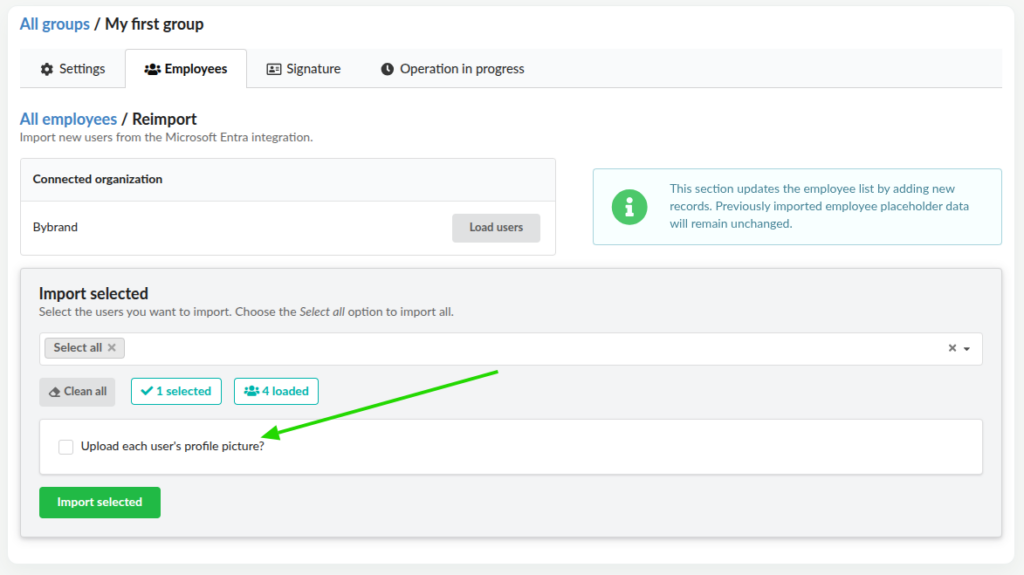
Essa opção é essencial para que a Bybrand tente carregar a foto de rosto de cada funcionário diretamente do Microsoft Entra ID.
Sem essa marcação, as assinaturas podem ser criadas normalmente, mas a foto de perfil não será adicionada automaticamente.
4. Conecte uma assinatura de e-mail ao grupo
Na etapa Assinatura, conecte uma assinatura de e-mail ao grupo de funcionários. Você pode escolher uma assinatura já existente na sua conta, usar um modelo pré-criado da Bybrand ou inserir seu próprio HTML.
Exemplo de assinatura de e-mail com espaço reservado para foto.
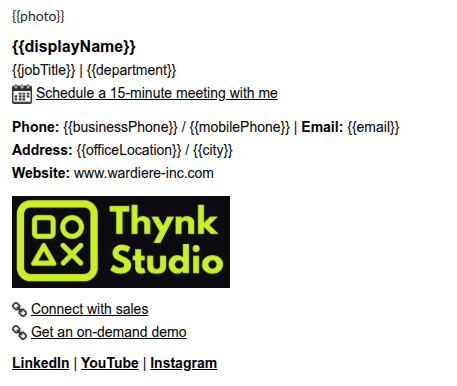
O ponto mais importante é que a assinatura precisa conter os espaços reservados da integração com o Microsoft Entra ID. Esses campos são responsáveis por puxar automaticamente informações como nome, cargo, telefone, departamento e foto de perfil.
4.1. Adicionando o espaço reservado da foto
Você precisa adicionar o espaço reservado {{photo}} se sua assinatura HTML não tiver o campo.
Na tela de edição, você verá os espaços reservados disponíveis para a integração com o Microsoft Entra ID. Localize o campo relacionado à {{photo}} e adicione-o ao layout da assinatura.
Aproveite para revisar o espaçamento, alinhamento e tamanho da imagem para manter a assinatura profissional e bem organizada.
5. Verifique o resultado
Na lista de funcionários, confira se as assinaturas foram geradas corretamente.
Se a foto não aparecer, verifique os seguintes pontos:
- A foto existe no perfil do usuário no Microsoft Entra ID.
- A opção de upload da foto foi marcada durante a importação.
- O espaço reservado da foto foi adicionado ao modelo da assinatura.
Implantando a assinatura no Outlook do funcionário
Após revisar as assinaturas HTML geradas, você pode implantá-las no Outlook dos usuários.
Para isso, é necessário instalar o componente da Bybrand no Microsoft 365 Admin Center. As etapas relacionadas ficam disponíveis na seção Atualizar em massa.
- Veja também: Instalar o componente da Bybrand no Outlook
Depois da implantação, os funcionários passam a usar assinaturas profissionais com foto de rosto, ao compor um novo e-mail.
Adicionando foto de rosto manualmente
Alguns usuários sem foto: verifique se esses usuários realmente têm foto definida no Microsoft Entra ID.
Você também pode editar o funcionário, e adicionar uma foto diretamente da galeria no campo {{photo}}.
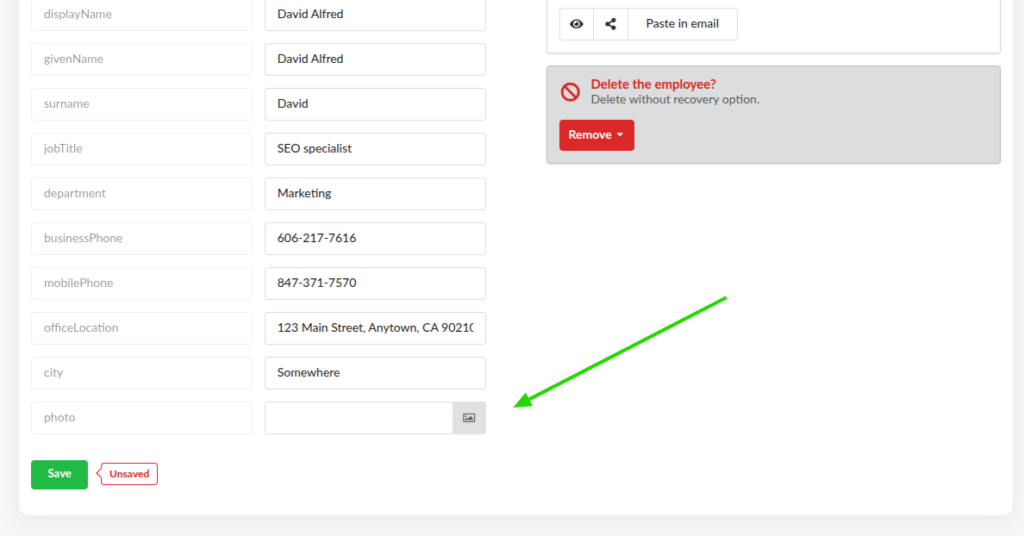
Na lista de funcionários, clique em Editar. E então, adicione a URL da imagem.