
This post is also available in:
Reunimos aqui os problemas frequentes com a integração do Microsoft Entra ID ao usar a Bybrand para importar funcionários, sincronizar dados e gerar assinaturas de e-mail dinâmicas.
A integração com o Microsoft Entra ID ajuda a manter os dados dos funcionários atualizados na Bybrand. No entanto, alguns problemas podem impedir que uma assinatura seja criada, vinculada ou sincronizada corretamente.
Assinatura de e-mail não vinculada ao funcionário
Esse problema pode acontecer quando o funcionário foi importado do Microsoft Entra ID, mas não possui uma assinatura de e-mail dinâmica vinculada ao seu registro.
Isso geralmente ocorre quando não existe um grupo de Automação com uma assinatura associada ao funcionário, ou quando o vínculo com a assinatura foi removido por algum motivo.
Como verificar
- Abra o grupo onde o funcionário deveria estar.
- Verifique se existe uma assinatura de e-mail dinâmica associada ao grupo.
- Acesse a lista de funcionários do grupo.
- Clique no funcionário para confirmar se a assinatura personalizada foi criada.
Vídeo do grupo de Automação mostrando a aba de funcionários e a assinatura associada.
Como corrigir
Se o funcionário não estiver vinculado corretamente a uma assinatura dinâmica, importe os funcionários novamente pela integração.
- Acesse Integrações.
- Abra a integração com Microsoft Entra ID.
- Clique em Adicionar funcionário.
- Selecione ou importe novamente os funcionários desejados.
- Volte ao grupo de Automação e confira se a assinatura foi criada.
Se aparecerem funcionários duplicados após a nova importação, remova os registros duplicados e mantenha apenas o funcionário correto.
Dica: antes de remover um funcionário duplicado, verifique qual registro está vinculado à assinatura dinâmica correta.
Integração removida na Bybrand
Se a integração com o Microsoft Entra ID for removida da Bybrand, a assinatura de e-mail do funcionário não será mais sincronizada com os dados do Microsoft Entra ID.
Isso significa que alterações feitas no diretório, como nome, cargo, telefone ou departamento, não serão aplicadas automaticamente aos registros importados anteriormente.
Como verificar
- Procure pela integração Microsoft Entra ID.
- Verifique se a integração ainda está ativa.
- Caso a integração não apareça, ela foi provavelmente removida.
Após reconectar a integração, confira os grupos de Automação para garantir que os funcionários estejam associados corretamente às assinaturas dinâmicas.
Funcionário removido ou alterado no Microsoft Entra ID
Se um funcionário foi removido, desativado ou teve o e-mail alterado no Microsoft Entra ID, a Bybrand pode não conseguir sincronizar o registro corretamente.
Esse problema pode afetar principalmente funcionários que usam assinaturas dinâmicas geradas a partir dos dados importados.
Como corrigir
Se o funcionário ainda existe no Microsoft Entra ID, execute uma nova sincronização ou importe o funcionário novamente.
Se o e-mail foi alterado, confira se a Bybrand criou um novo registro para esse funcionário. Nesse caso, remova o registro antigo para evitar duplicidade.
Grupo sem assinatura dinâmica associada
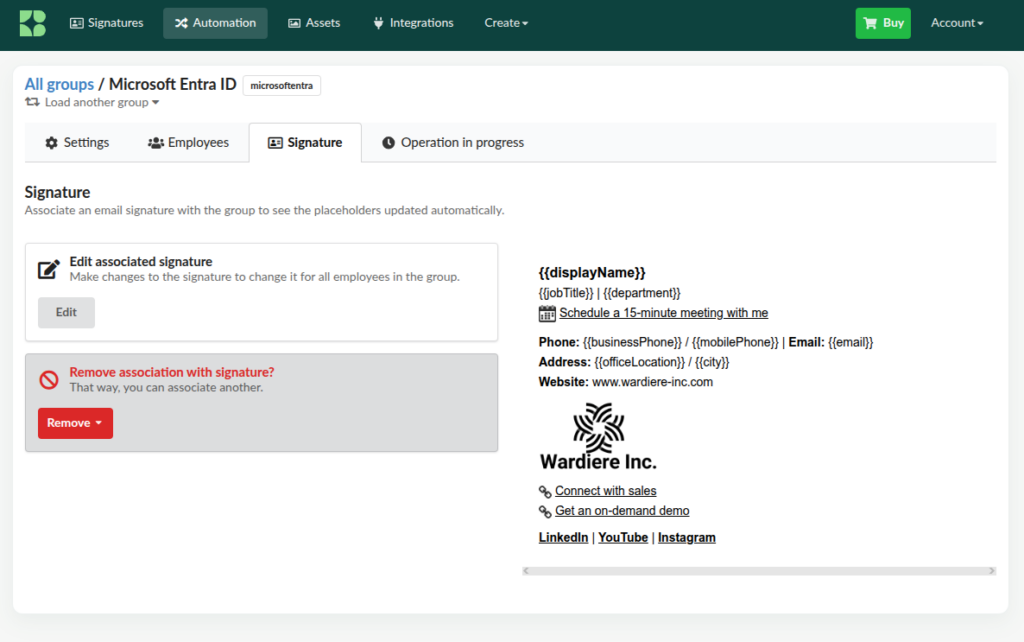
A assinatura de e-mail dinâmica só será criada se o grupo de Automação tiver uma assinatura de e-mail associada.
Se o grupo existe, mas nenhuma assinatura foi vinculada a ele, os funcionários podem ser importados corretamente, mas não terão uma assinatura personalizada disponível.
Como verificar
- Acesse Automação.
- Abra o grupo desejado.
- Vá até a etapa ou aba de Assinatura.
- Verifique se existe uma assinatura associada ao grupo.
Como corrigir
- Crie uma nova assinatura de e-mail ou selecione uma assinatura existente.
- Use espaços reservados, como
{{displayName}},{{email}},{{jobTitle}}ou outros campos importados. - Associe a assinatura ao grupo de Automação.
- Volte para a lista de funcionários e confira se as assinaturas foram geradas.
Exemplo: assinatura de e-mail dinâmica associada ao grupo de Automação.
Dados do funcionário não aparecem na assinatura
Esse problema acontece quando a assinatura HTML dinâmica usa um espaço reservado que não existe nos dados importados do Microsoft Entra ID. Além disso, o espaço reservado também pode estar vazio.
Por exemplo, se a assinatura usa {{phone}}, mas o campo de telefone não foi importado para o funcionário, esse espaço pode aparecer vazio na assinatura.
Como verificar
- Abra o funcionário dentro do grupo de Automação.
- Confira os campos disponíveis no registro.
- Compare os campos do funcionário com os espaços reservados usados na assinatura.
- Veja se algum espaço reservado está vazio ou com nome incorreto.
Como corrigir
Ajuste a assinatura para usar os mesmos nomes de campos disponíveis no registro do funcionário.
Também é possível atualizar os dados no Microsoft Entra ID e sincronizar novamente os funcionários na Bybrand.
O suplemento para Outlook não funciona corretamente
Para que o suplemento Bybrand para Outlook funcione corretamente, os cookies de terceiros devem estar habilitados no navegador do usuário.
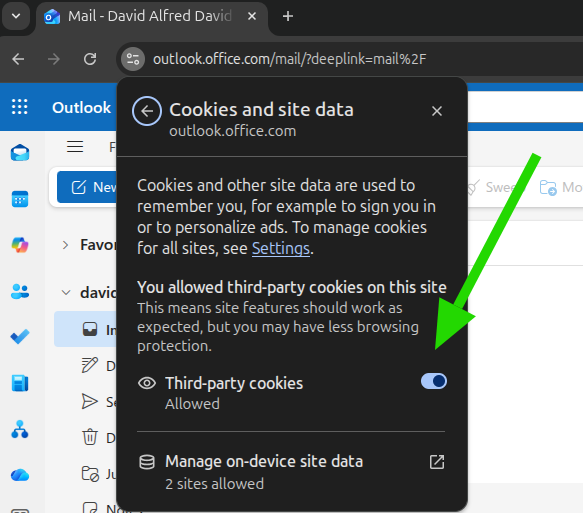
Como fazer:
- Abrir as configurações do navegador.
- Acessar Privacidade e Segurança → Cookies e outros dados do site.
- Certificar-se de que os cookies de terceiros estejam permitidos.
Após habilitar os cookies de terceiros:
- Atualizar o Outlook na Web ou
- Fechar e abrir o navegador novamente.
Assinatura de e-mail com erro de sintaxe
Esse erro acontece quando a assinatura atribuída a um grupo inclui espaços reservados com sintaxe inválida. Ele também pode ocorrer quando um estilo CSS inline é aplicado ao espaço reservador, fazendo com que ele perca a formatação.
Por exemplo: {{displayName} é um código errado (note apenas uma tag de fechamento) que vai apresentar erro. O correto é {{displayName}}
Corrija os espaços reservados na assinatura atribuída a este grupo e tente atualizar novamente.
- Leia também: Como criar uma assinatura de e-mail dinâmica.
Se você tiver alguma dúvida ou problema, entre em contato com nosso suporte ao cliente por e-mail ou chat.