
This post is also available in:
Este tutorial mostra como um administrador pode implantar o componente da Bybrand para o Outlook em toda a organização (ou para grupos específicos) no Microsoft 365 admin center. O processo é simples e leva apenas alguns minutos.
Vídeo tutorial:
Antes de começar
Certifique-se de que você já possui o arquivo manifest.xml da Bybrand salvo em seu computador. Se ainda não tiver o arquivo, você pode obtê-lo na área de integrações da sua conta.
Você também precisará de:
- Conta com permissão de Global Administrator (ou permissões equivalentes para implantar add-ins).
- Acesso ao Microsoft 365 admin center.
Passo 1: Acessar a área de aplicativos integrados
- Entre no Microsoft 365 admin center com seu login de administrador.
- No menu lateral, clique em Mostrar tudo (se necessário).
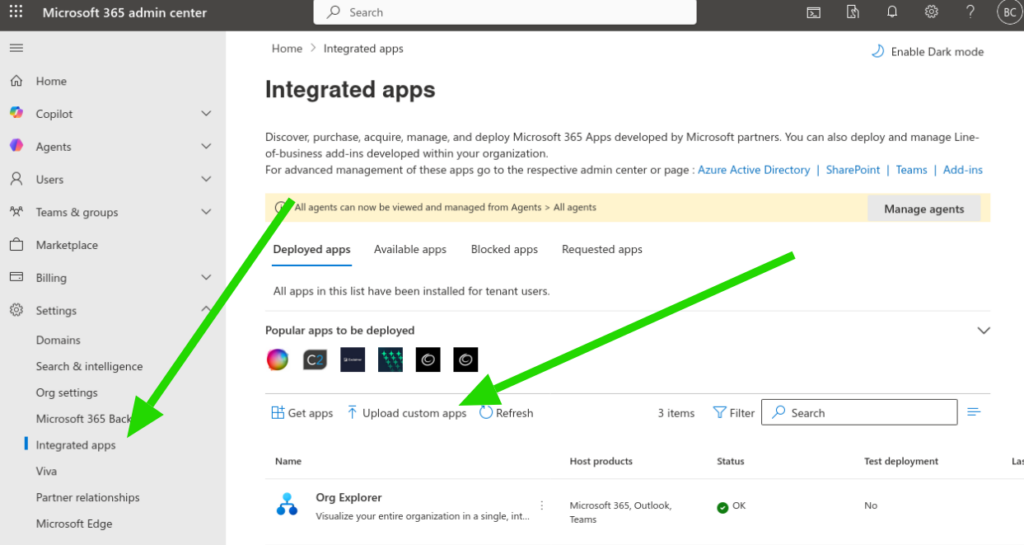
- Clique no menu Configurações e na opção Aplicativos integrados.
- Clique em enviar aplicativo personalizado.
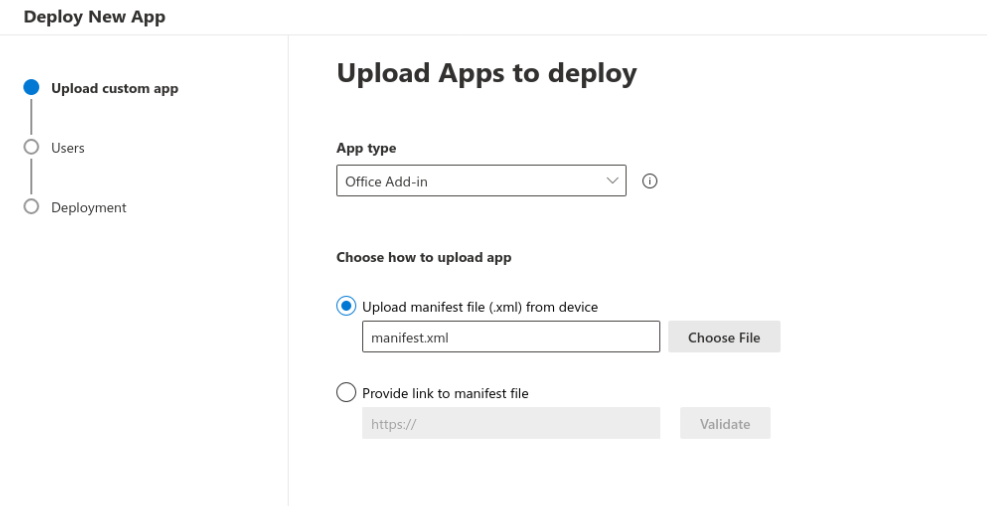
Passo 2: Fazer envio do manifest.xml e validar
Essa etapa aborda o envio do arquivo manifest.xml a partir do seu computador. Envie o manifest.xml e clique em Validar (ou avance até a validação automática).
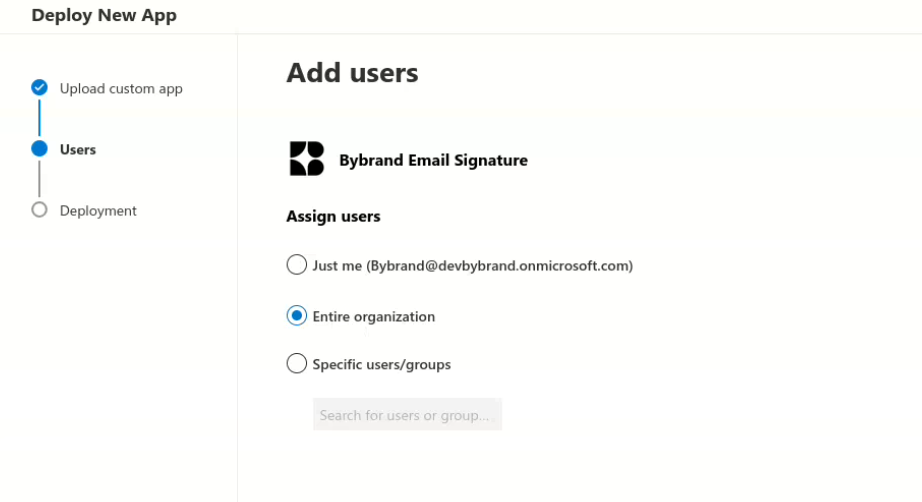
Nessa segunda parte, escolha se deseja adicionar o componente da Bybrand em toda a sua organização ou para um grupo específico de usuários.
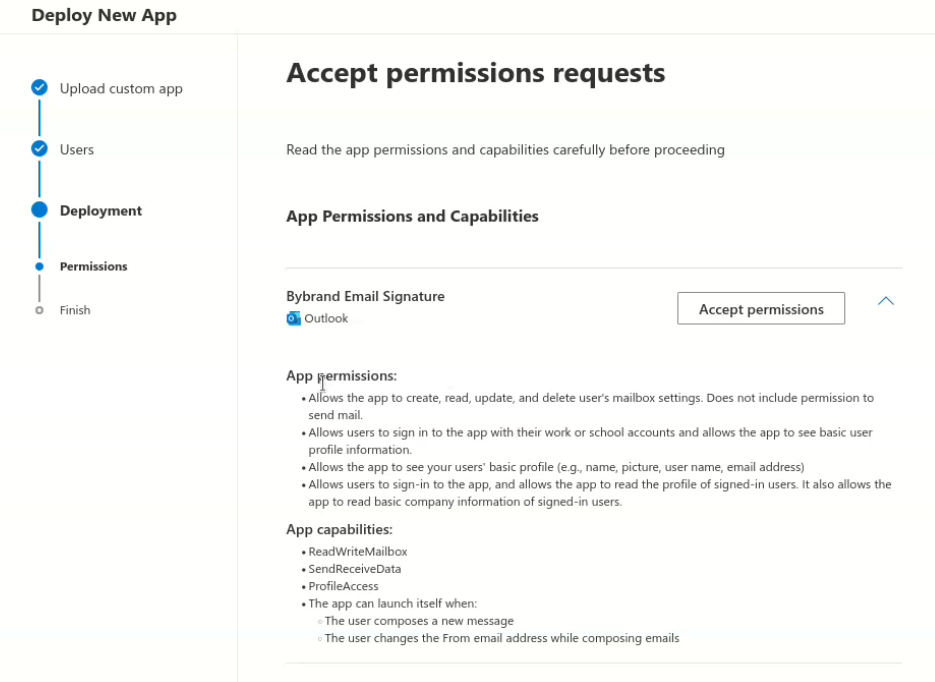
Para concluir o processo:
- Aceite as permissões necessárias.
- Conclua a implantação.
- Clique em Avançar para iniciar o processo de implantação.
Depois disso, o suplemento aparecerá em Aplicativos integrados e você poderá editar o acesso posteriormente, se necessário.
Passo 5: Verificar se a implantação funcionou
Se o usuário ainda não enxergar o componente da Bybrand, solicite para recarregar o Outlook (atualizar a página no Outlook Web) ou fechar e abrir novamente o Outlook — isso costuma forçar a atualização e o add-in aparece mais rápido.
O que o usuário final deve ver
No Outlook na Web (OWA): o componente aparece ao compor um e-mail (geralmente como Apps/Add-ins na janela de composição).
No Outlook Desktop: pode levar um pouco mais para “propagar” conforme políticas e cache do cliente.
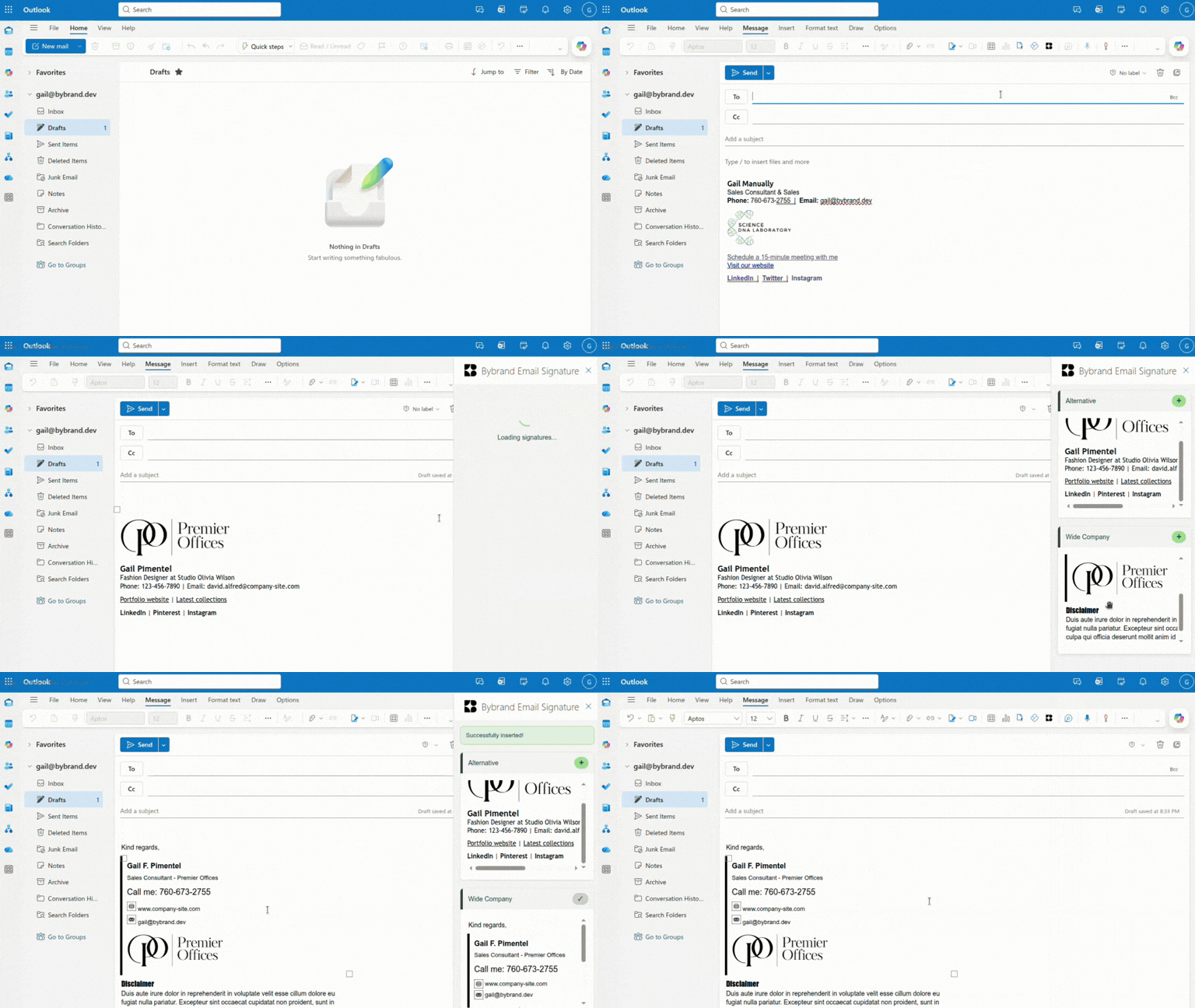
Veja detalhes completos aqui:
Dicas e solução de problemas comuns
Enviei, mas o usuário não vê o add-in
- Confirme se o usuário está dentro do escopo escolhido (Entire org ou Specific users/groups).
- Volte em Aplicativos integrados, selecione o componente e confira o acesso.
- Solicite ao usuário fechar e abrir o Outlook/OWA (cache e sessão costumam influenciar).
A validação do manifesto falhou
- Isso costuma indicar problema no próprio manifest (URL/recursos inacessíveis, formato, requisitos). A Microsoft documenta o fluxo de implantação e recomenda usar o portal de Integrated apps por ser o mais completo.
Quero mudar de grupos para toda a empresa
- Você pode editar o escopo depois: Aplicativos integrados, selecione o componente e edite o acesso.
Assinatura não é carregada para o usuário
Confirme que os funcionários têm a assinatura correta configurada na Bybrand (para o componente conseguir carregar a assinatura certa no Outlook).
- Veja como fazer: Como funcionam as assinaturas vinculadas.
O suplemento Bybrand para Outlook não funciona corretamente
Para que o suplemento Bybrand para Outlook funcione corretamente, os cookies de terceiros devem estar habilitados no navegador do usuário.
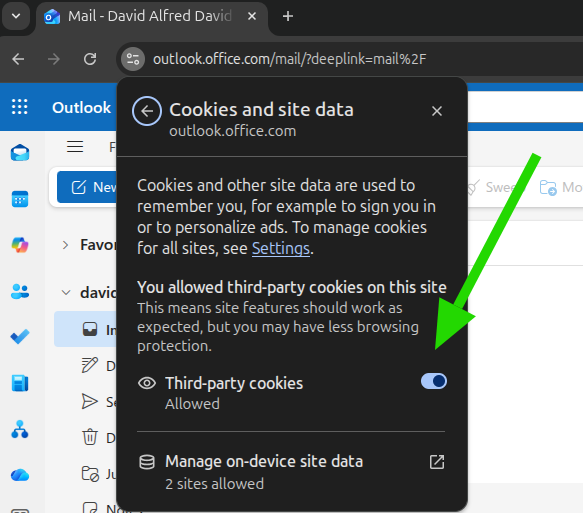
Como fazer:
- Abrir as configurações do navegador.
- Acessar Privacidade e Segurança → Cookies e outros dados do site.
- Certificar-se de que os cookies de terceiros estejam permitidos.
Após habilitar os cookies de terceiros:
- Atualizar o Outlook na Web ou
- Fechar e abrir o navegador novamente.
Aparece no Outlook Web, mas não aparece no Outlook clássico (Windows)
Causa comum: cache do Outlook/Office impedindo o add-in de aparecer. Limpe o cache do Office/Outlook add-ins (isso costuma resolver problemas de “conteúdo antigo” e complemento não atualizando).
Depois, feche o Outlook completamente e abra novamente.
O componente funciona no Outlook para Mac?
Sim! O componente da Bybrand é compatível com o Outlook para Mac (versões mais recentes do Outlook), permitindo que os usuários utilizem assinaturas de e-mail padronizadas diretamente ao escrever novas mensagens.
Assista ao vídeo: Como usar o suplemento Bybrand no Outlook para Mac
Se o componente não aparecer imediatamente, pode ser necessário reiniciar o Outlook ou aguardar alguns minutos após a implantação na organização.
Limitações em dispositivos móveis
Sem suporte para aliases, caixas de correio compartilhadas/delegadas, contas que não sejam do Exchange
Versões móveis compatíveis
O suplemento funciona apenas nas seguintes versões do Android ou iOS:
- Android (versão 4.2352.0 e posteriores)
- iOS (versão 4.2352.0 e posteriores)
Veja o suplemento da Bybrand sendo carregado no Outlook Mobile (Android, iPhone, iPad). Visite Como o componente para o Outlook funciona.