

This post is also available in:
La tua firma e-mail può essere un ottimo strumento per generare coinvolgimento e azione dai tuoi contatti. Uno dei modi migliori per utilizzarla è aggiungere un pulsante Pianifica riunione che rende la prenotazione degli appuntamenti senza sforzo, risparmiando tempo sia a te che ai tuoi contatti.
Invece di infiniti scambi di e-mail per trovare la disponibilità, un link di pianificazione consente alle persone di scegliere un orario all’istante. Questo piccolo cambiamento può aumentare le vendite, migliorare le relazioni con i clienti e farti sembrare più professionale.
Esempio di firma e-mail con un link “Pianifica riunione”:

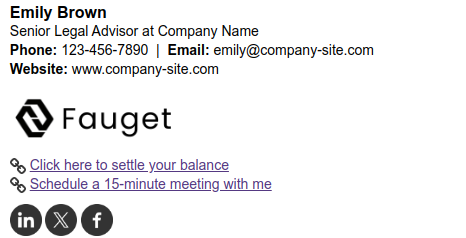
Nota: Evidenziare semplicemente la tua disponibilità non è sufficiente: hai bisogno di una chiara call to action. Che tu utilizzi Google Calendar, un link Calendly o Zoom, incorporare un link di pianificazione nella tua firma garantisce che più appuntamenti vengano prenotati senza problemi.
Importanza di aggiungere un link “Pianifica riunione” in una firma e-mail
Aggiungere un link “Pianifica una riunione” alla tua firma e-mail è un modo semplice ma potente per rendere più facile per le persone prenotare un appuntamento con te.
Riduce l’attrito e i passaggi extra
Invece del vecchio modo di scambiare più e-mail per trovare un orario adatto, il destinatario può cliccare sul link, vedere la tua disponibilità e prenotare all’istante. Questo riduce l’attrito, accelera il processo e rende i calendari di tutti più facili da gestire.
Ogni passaggio extra che un potenziale cliente compie riduce la probabilità che porti a termine l’azione: questa è una classica tattica CRO che può essere applicata alle tue e-mail. Un link di prenotazione rende senza sforzo per i lead organizzare una riunione mentre sono ancora interessati.
Sembra professionale
Una firma e-mail pulita e ben strutturata con un link per riunione ti fa sembrare preparato e accessibile. Indica che dai valore al tempo dell’altra persona e hai un approccio strutturato alla comunicazione. Riduce anche l’attrito e dà ai potenziali clienti più motivi per procedere e guardare i tuoi slot orari disponibili.
Migliora l’efficienza
Aggiungere un link di pianificazione nella firma e-mail assicura che la tua firma lavori sempre per te. Se qualcuno legge la tua e-mail a mezzanotte, può prenotare un orario senza aspettare la tua risposta.
La maggior parte degli strumenti di pianificazione (come il collegamento a una landing page di HubSpot, Microsoft Bookings o Calendly) inviano anche promemoria automatici, il che rende più probabile che la persona si presenti alla riunione.
Valido per tutti i settori
Un link di pianificazione Calendly come questo funziona bene per tutti i tipi di ruoli e settori.
- I professionisti delle vendite e dello sviluppo aziendale possono chiudere affari più velocemente rendendo facile per i lead prenotare una chiamata.
- Gli agenti immobiliari possono permettere ad acquirenti e venditori di pianificare le visite senza scambi di e-mail.
- Consulenti e coach possono permettere senza sforzo ai clienti di prenotare consulenze a pagamento o gratuite.
- Freelance e fornitori di servizi possono evitare problemi di pianificazione e concentrarsi sulla fornitura di valore.
Questi sono solo alcuni esempi, ma in definitiva, se il tuo ruolo prevede l’organizzazione di chiamate con i destinatari delle e-mail, allora un link del calendario nella tua firma offre molto valore.
Diversi modi per aggiungere una CTA “Pianifica riunione” in una firma HTML
Il primo passo per aggiungere un link di pianificazione alla tua firma e-mail è utilizzare uno strumento di pianificazione. Quindi, avrai bisogno di un account Calendly, una configurazione con HubSpot Meetings, un profilo Google Calendar (esempio video) o qualsiasi altra app di calendario tu utilizzi.
Il processo generale consiste semplicemente nel copiare il tuo link di prenotazione e aggiungerlo alla tua firma con un testo come “Pianifica una riunione”. Oppure, incorpora la funzionalità di Calendly (o qualsiasi altra app di prenotazione) su un’icona nella tua firma e-mail.
Ecco i quattro modi principali in cui puoi includere un link di pianificazione nella tua firma in modo che le persone possano prenotare facilmente appuntamenti con te godendo di totale comodità ed efficienza:
1. Usando solo il link
Il modo più semplice per aggiungere una call-to-action “Pianifica una riunione” è utilizzare un link diretto. Basta aggiungere un testo come “Pianifica una sessione” e inserire il tuo link di prenotazione sul testo.
Esempio di firma e-mail con solo un link:

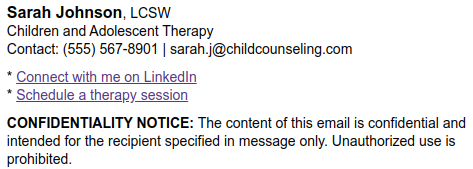
Questo metodo è facile da implementare e funziona su tutte le piattaforme e-mail, come Gmail, Outlook, ecc. Mantiene la tua firma pulita chiarendo che le persone possono prenotare un appuntamento con te.
Evidenziare il testo collegato con un colore diverso o metterlo in grassetto può aiutare ad attirare l’attenzione sul link del calendario.
2. Pulsante
Un pulsante cliccabile fa risaltare di più la call to action del tuo link del calendario. Puoi aggiungere un pulsante HTML cliccabile con un link alla tua pagina di prenotazione. I destinatari cliccano sul pulsante e il link si apre nel loro browser.
L’uso di un pulsante attira l’attenzione e rende più probabile che le persone clicchino sul tuo link di pianificazione.
Esempio di firma HTML con un pulsante:

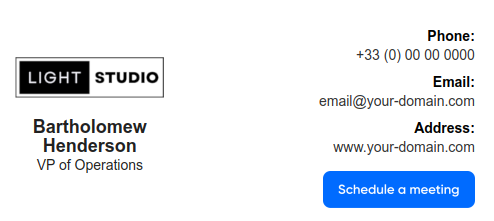
Avrai bisogno di un buon editor di firme e-mail HTML per aggiungere pulsanti come questo al tuo messaggio di firma – illustreremo questo processo più in dettaglio di seguito.
3. Link con pulsante
Per una maggiore flessibilità, puoi combinare un link di testo con un pulsante. In questo modo, se il pulsante non viene visualizzato correttamente, il link è comunque disponibile.

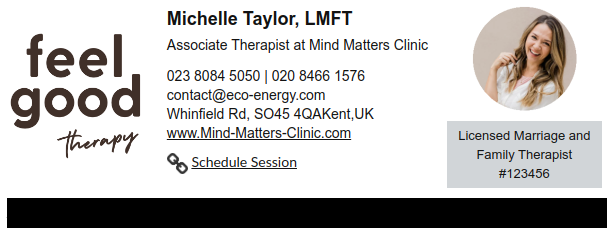

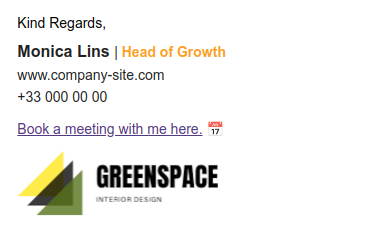
Questo metodo assicura che tutti vedano la tua call to action, indipendentemente dalla piattaforma e-mail o dal browser che utilizzano o da come il link di pianificazione si carica con la loro connessione.
4. Banner
Un banner aggiunge un elemento visivo alla tua firma e-mail e rende il link per riunione ancora più accattivante. Puoi creare una piccola immagine o grafica che dice “Pianifica una riunione” e collegarla alla tua pagina di prenotazione.
Esempio di firma che utilizza un banner:


Un banner ben progettato rende la tua firma e-mail professionale e può rafforzare la tua identità di marca. Assicurati solo che sia ottimizzato per dispositivi mobili in modo che venga visualizzato correttamente su tutti i dispositivi.
Come creare un link “Pianifica riunione” nella tua firma HTML
Pronto ad aggiungere un link di pianificazione alla tua firma? Ecco un processo passo-passo dei diversi modi in cui puoi farlo usando Bybrand.
Video tutorial:

Oppure guarda Lavorare con i link nella tua firma HTML.
Come creare un pulsante “Pianifica riunione” nella tua firma e-mail
Usare una firma e-mail HTML invece di una firma e-mail solo immagine ti dà maggiore flessibilità.
Con l’HTML, puoi aggiungere elementi interattivi come link, pulsanti e icone dei social media. Ecco come creare un pulsante “Pianifica riunione” usando l’editor di Bybrand:
- Per prima cosa, dovrai creare una firma da un modello. Per fare ciò: Accedi a Bybrand e scegli “Crea da modello”.
- Scegli un design dalla libreria di modelli che si adatta al tuo brand.
- Ora puoi personalizzare la tua firma:
- Modifica il testo, rendendo i dettagli importanti in grassetto, corsivo o di un colore diverso (questo è facoltativo)
- Aggiungi link al tuo numero di telefono, e-mail, sito web e social media in modo che i destinatari possano connettersi facilmente con te.
- Aggiungi un pulsante “Pianifica riunione”:
- Usa l’editor di Bybrand per inserire un pulsante. Per completare, imposta il testo del pulsante su “Pianifica una riunione” o qualcosa di simile.
- Collegalo al tuo strumento di pianificazione del calendario (Google Calendar, account Calendly o Zoom).
- Collega immagini e icone: Clicca su qualsiasi immagine nella tua firma (logo, icone dei social media) e aggiungi link. Assicurati che le icone siano chiare e facili da cliccare. Puoi anche aggiungere un link di Google Maps a un’icona a spillo per la posizione della tua attività.
- Monitora le prestazioni di questi link. Bybrand ti consente di monitorare i clic e l’engagement. Usa Google Analytics o Bitly per monitorare la frequenza con cui le persone cliccano sul tuo link per riunione. Questi strumenti sono integrati con Bybrand.
Quando tutto è configurato, clicca semplicemente su Salva e testa la firma con un messaggio a te stesso per confermare che tutti i link funzionano.
Puoi copiare e incollare la firma nel tuo client di posta elettronica. Se necessario, usa il codice HTML per inserirla nelle impostazioni della firma.
Aggiungere un link di pianificazione di Google Calendar alla tua firma e-mail
Se usi Google Calendar per la pianificazione, puoi creare un link di prenotazione diretto nella tua firma:
- Salva la tua firma e applicala alle tue e-mail.
- Vai su Google Calendar e scegli “Pianificazione appuntamenti”.
- Imposta una data, crea uno slot per appuntamento e copia il link di prenotazione pubblico.
- In Bybrand, aggiungi un pulsante e collegalo alla tua pagina di prenotazione di Google Calendar.
- Modifica il pulsante per farlo corrispondere al tuo brand.
Usare un link Calendly per aggiungere un pulsante ‘Pianifica riunione’ alla tua firma e-mail
Calendly è uno dei migliori strumenti per la pianificazione automatizzata. Ecco come aggiungere un link Calendly alla tua firma e-mail:
- Accedi a Calendly e copia il tuo link Calendly personale.
- In Bybrand, aggiungi un pulsante e incolla il tuo link Calendly come URL.
- Personalizza il testo del pulsante. Molti modelli scelgono di posizionare un’icona del calendario nella sezione inferiore destra della firma e-mail.
- Salva la tua firma e applicala al tuo account e-mail. Non dimenticare di testare il link della firma e assicurarti che i tuoi slot orari siano corretti.
Calendly gestirà automaticamente le differenze di fuso orario, i promemoria e le conferme per te.
Aggiungere un link Zoom ‘Pianifica riunione’ alla tua firma e-mail
Se ospiti riunioni virtuali su Zoom, puoi aggiungere un link di pianificazione Zoom diretto alla tua firma e-mail. Per fare ciò:
- Crea una riunione Zoom o usa Zoom Scheduler per generare un link di prenotazione.
- Copia il link di invito alla riunione.
- In Bybrand, aggiungi un pulsante o un’icona e inserisci il tuo link Zoom.
- Personalizza il pulsante come desideri.
- Salva la tua firma e aggiungila al tuo client di posta elettronica.
Potresti anche usare Bybrand se stai usando il client di posta elettronica Zoom.
Conclusione
Un pulsante “Pianifica riunione” nella tua firma e-mail rende la prenotazione della tua disponibilità senza sforzo.
Basta aggiungere il tuo link Calendly, personalizzarlo e incollarlo nella tua firma. Testalo anche per assicurarti che tutto funzioni senza intoppi. Un link Calendly ben posizionato trasforma ogni messaggio in un’opportunità di connessione.


Crea la tua prima firma e-mail con Bybrand
Bybrand offre la possibilità di generare, amministrare e distribuire firme e-mail essenziali per i tuoi dipendenti.