
This post is also available in:
Assinaturas de e-mail são uma daquelas coisas que toda empresa diz que vai resolver direito, mas poucas realmente fazem. Alguém atualiza o logotipo, rola uma reformulação da marca, metade da equipe recebe o memorando e atualiza a assinatura de e-mail no Outlook, a outra metade não.
Ou pior ainda, as pessoas simplesmente improvisam tudo. Fontes diferentes, cores aleatórias, números de telefone que levam a um telefone de mesa que ninguém atende mais. Multiplique isso por 50 ou 100 funcionários e cada e-mail enviado começa a parecer um pouco… estranho.
Sempre há aquela pessoa cuja assinatura ainda tem o endereço antigo do escritório. E outra cuja fonte é, de alguma forma, parecida com a Comic Sans.
Pedir a uma equipe de 60 pessoas que gerenciem individualmente suas próprias assinaturas de e-mail do Microsoft 365 e as mantenham atualizadas é, para dizer o mínimo, otimista. Uma configuração centralizada significa que tudo é gerenciado de cima para baixo, e ninguém precisa se lembrar de fazer nada.
O complemento do Outlook da Bybrand resolve tudo isso, e é muito mais simples do que você imagina.
Passo 1 – Exporte e prepare sua lista de usuários do Microsoft 365
Comece no Centro de Administração do Microsoft 365. Exporte sua lista de usuários e baixe o arquivo CSV para o seu computador.
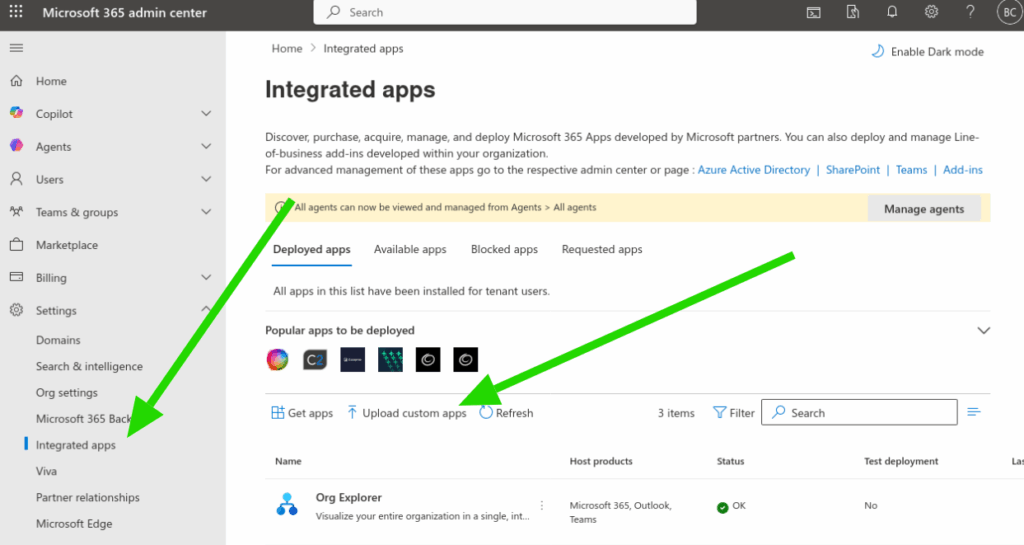
Abra-o no Excel ou em qualquer outro programa com o qual você se sinta à vontade. A coisa mais importante a acertar nesta etapa é identificar a coluna de endereços de e-mail, pois esse é o campo que a Bybrand usa para associar cada pessoa à sua assinatura de e-mail do Outlook. Se você errar isso, as informações não serão conectadas corretamente.
Enquanto estiver lá, limpe o arquivo. Remova colunas vazias, elimine campos que você não vai usar e exclua quaisquer linhas de usuários que você não queira incluir na implementação. Prestadores de serviços, pessoas em licença, ex-funcionários que, por algum motivo, ainda aparecem na lista.
Quanto mais limpo o CSV estiver ao ser importado, mais tranquilo tudo funcionará.
Salve-o quando terminar.
Lista de verificação da Etapa 1
- Faça login no Centro de Administração do Microsoft 365
- Exporte a lista de usuários e baixe o CSV
- Abra o CSV no Excel ou no Google Sheets
- Identifique a coluna de endereços de e-mail
- Remova colunas não utilizadas, linhas vazias e usuários indesejados
- Salve o arquivo limpo
Passo 2 – Crie a assinatura na Bybrand e importe seus usuários
Acesse a Bybrand e crie uma nova assinatura de e-mail. Se você estiver começando do zero, os modelos pré-criados são um excelente ponto de partida. Escolha um que se adapte à sua marca, dê um nome a ele e salve-o.
Em seguida, vá para a área de Automação. É aqui que o CSV entra em cena. Crie um novo grupo, importe o arquivo e, na etapa de assinatura, selecione o modelo que você acabou de configurar.
Nesse ponto, a assinatura ainda é estática, o que significa que todos receberiam exatamente a mesma coisa. Para torná-la realmente personalizada por funcionário, você precisa adicionar espaços reservados ao HTML. A Bybrand extrai esses dados diretamente das colunas do seu CSV e os lista na parte inferior do editor de assinaturas, prontos para serem inseridos.
Exemplo de uma assinatura de e-mail com espaços reservados nos usuários do Microsoft 365.
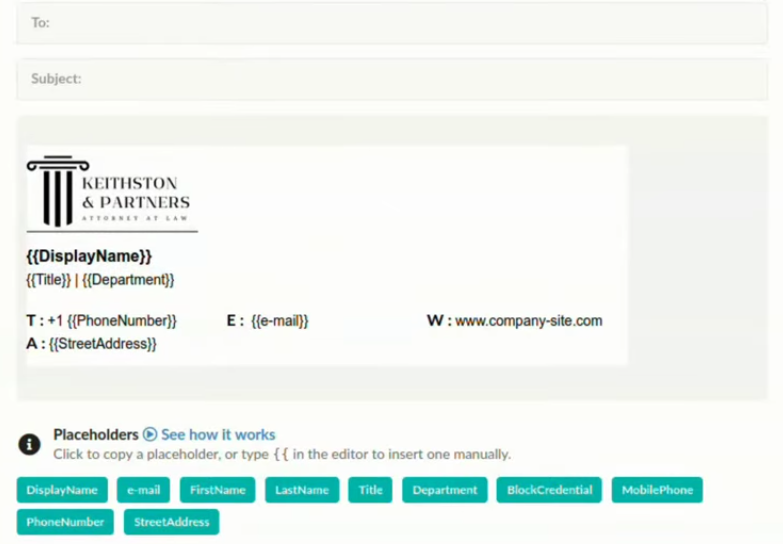
Acesse o HTML e coloque cada um no lugar certo. Nome de exibição, cargo, número de telefone, quaisquer campos que você tenha no arquivo. Clique em salvar, e a Bybrand gera automaticamente uma assinatura de e-mail exclusiva do Microsoft 365 para cada funcionário que você importou.
Lista de verificação da Etapa 2:
- Faça login na Bybrand e crie uma nova assinatura de e-mail
- Escolha um modelo pré-criado e salve-o com um nome
- Vá para a área de Automação e crie um novo grupo
- Importe o arquivo CSV e selecione seu modelo de assinatura
- Abra o editor HTML e insira os placeholders (nome de exibição, cargo, número de telefone, etc.)
- Salve as alterações e verifique se cada funcionário tem uma assinatura personalizada gerada
Etapa 3 – Como criar um bloco de assinatura no Outlook usando o complemento Bybrand
As assinaturas estão prontas. Agora elas precisam aparecer no Outlook.
Na Bybrand, acesse o menu de integrações e clique em Complemento do Outlook. Habilite-o e, em seguida, baixe o arquivo manifest.xml para o seu computador.
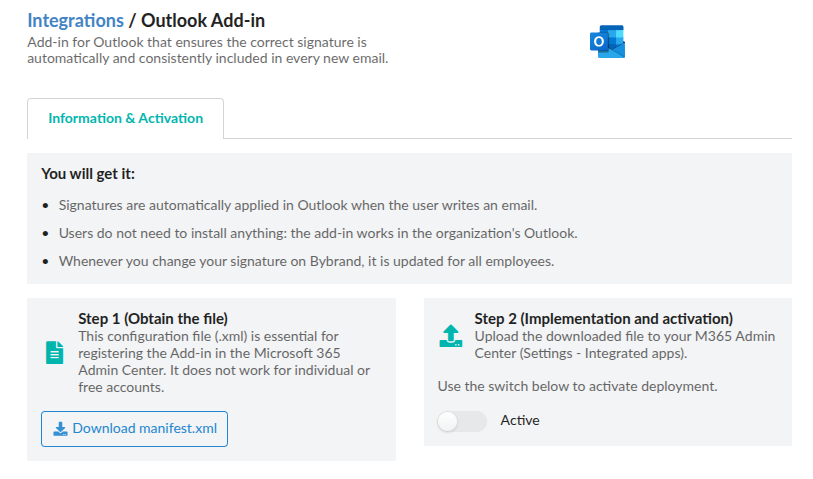
Adicione esse arquivo manifest no Centro de Administração do Microsoft 365 e use-o para implantar o complemento em toda a sua organização. Você faz isso uma vez, e ele é distribuído automaticamente para todos os usuários.
Ninguém da equipe precisa baixar ou instalar nada, o que, sinceramente, é a parte que os administradores de TI mais apreciam.
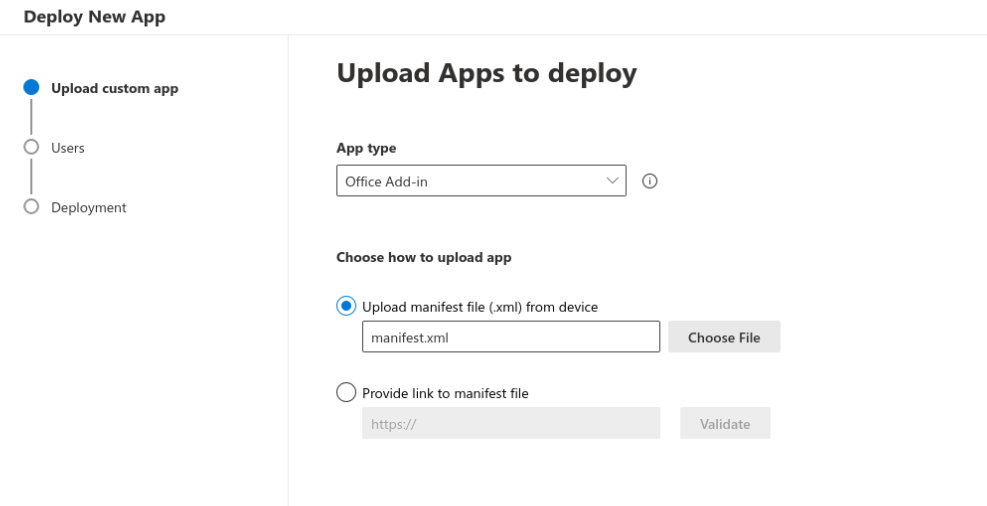
Depois disso, está tudo pronto. Quando qualquer funcionário abre o Outlook e cria um novo e-mail, sua assinatura personalizada já está no corpo da mensagem. E se tiverem acesso a mais de uma assinatura, digamos, uma versão padrão e outra vinculada a uma campanha atual, podem abrir o painel da Bybrand diretamente no Outlook e alternar entre elas com um clique.
Lista de verificação da Etapa 3:
- Vá até o menu de integrações na Bybrand e selecione o complemento do Outlook
- Habilite a integração e baixe o arquivo manifest.xml
- Faça login no Centro de Administração do Microsoft 365
- Implemente o complemento em toda a organização usando o arquivo manifest
- Confirme se o complemento aparece no Outlook para os usuários
- Teste abrindo um novo e-mail e verificando se a assinatura é carregada automaticamente
Por que a opção integrada do Microsoft 365 não é suficiente
O Microsoft 365 possui algo chamado regras de transporte que podem adicionar assinaturas em toda a organização no Microsoft 365 no nível do servidor. Parece bom no papel. Na prática, porém, apresenta algumas limitações incômodas.
A maior delas é que as assinaturas do lado do servidor não aparecem na janela de escrever e-mail. Assim, quando seu funcionário está escrevendo o e-mail, ele não consegue ver a assinatura que será anexada.
A renderização de HTML por meio das regras de transporte também pode ficar confusa, e há muito pouca flexibilidade se equipes diferentes precisarem de versões diferentes da assinatura.
Com a Bybrand, o que o funcionário vê na janela de redação é exatamente o que chega na caixa de entrada do destinatário. HTML adequado, totalmente personalizado com a marca, sem surpresas na renderização. Quando é preciso fazer atualizações — uma mudança de título, um novo banner de campanha, um daqueles avisos legais de última hora que o departamento de conformidade te impõe.
Basta uma pessoa fazer a alteração na Bybrand e ela é aplicada em toda a linha.
A documentação completa da Bybrand sobre o complemento do Outlook aborda em detalhes o gerenciamento de assinaturas de e-mail do Outlook, caso você queira se aprofundar na configuração administrativa.
Quem realmente se beneficia com essa configuração
A resposta curta? Praticamente todas as equipes que enviam e-mails externos regularmente. Mas algumas sentem a diferença de forma mais acentuada do que outras.
As equipes de vendas são o exemplo óbvio. Alto volume de e-mails, conversas com clientes e a reputação da marca em jogo a cada mensagem. Uma assinatura de e-mail do Microsoft 365 incompatível diante de um cliente em potencial não acaba com a carreira, mas não ajuda.
As equipes de suporte enfrentam problemas semelhantes, especialmente onde a rotatividade é alta e os novos contratados às vezes ficam semanas sem uma assinatura adequada configurada.
As equipes de TI são provavelmente as vencedoras silenciosas aqui. Qualquer pessoa que já tenha trabalhado em um help desk sabe quantos tickets chegam relacionados ao gerenciamento de assinaturas de e-mail no Outlook.
Centralizar isso por meio de ferramentas adequadas para gerar assinaturas de e-mail para o Microsoft 365 elimina completamente o problema da fila.
Fechando tudo
A maioria das pessoas que já tentou gerar assinaturas de e-mail para usuários do Microsoft 365 manualmente sabe como isso rapidamente se torna um buraco sem fundo. As configurações estão lá, as opções existem, mas escalar isso para toda uma organização usando apenas ferramentas nativas da Microsoft se torna complicado rapidamente.
O processo descrito aqui — extrair sua lista de usuários do Microsoft 365, processá-la pela automação do Bybrand, adicionar os placeholders dinâmicos e distribuir o complemento via manifesto — é, na verdade, uma configuração única.
Depois disso, ele funciona sozinho. Os novos contratados recebem suas assinaturas de e-mail automáticas no Microsoft 365 desde o primeiro dia. As campanhas são atualizadas em toda a empresa em questão de minutos. E as assinaturas em todo o Microsoft 365 permanecem consistentes sem que ninguém precise ficar atrás de ninguém.
Se você aprende melhor visualmente, preparamos um tutorial em vídeo completo aqui mesmo.

Crie sua primeira assinatura de e-mail com a Bybrand
Crie, gerencie e implemente assinaturas de e-mail poderosas para a sua equipe, usando a Bybrand.