

This post is also available in:
Points clés à retenir
- Zoho CRM améliore la gestion de la relation client grâce à des interactions rationalisées et des ventes optimisées.
- L’utilisation d’une signature d’e-mail Zoho CRM professionnelle renforce l’image de marque et garantit une communication cohérente.
- Les signatures d’e-mail fournissent des informations de contact essentielles et peuvent augmenter l’engagement et les conversions.
- Vous pouvez configurer votre signature d’e-mail manuellement ou l’automatiser à l’aide de Bybrand pour plus d’efficacité.
- Suivez les bonnes pratiques telles que la simplicité, les polices lisibles et l’inclusion de CTA pour créer des signatures percutantes.
Zoho CRM est un outil puissant de gestion de la relation client et fait partie du vaste écosystème Zoho. Le logiciel aide les entreprises à rationaliser les interactions avec les clients et les ventes afin de construire des relations plus solides, une meilleure fidélité à la marque et d’accroître l’engagement client.
L’une des fonctionnalités les plus remarquables de Zoho CRM est ses signatures HTML personnalisées, que vous pouvez inclure dans les e-mails commerciaux. Une signature d’e-mail contribue également à établir la crédibilité en maintenant une image de marque cohérente et en donnant un accès rapide aux informations clés.
Exemple de signature d’e-mail commercial pour Zoho CRM :


Utilisez ce guide pour configurer votre signature d’e-mail Zoho CRM avec Bybrand.
Avantages de l’utilisation des signatures d’e-mail dans Zoho CRM
Les logiciels CRM comme Zoho utilisent largement l’e-mail pour les suivis automatisés, la communication client personnalisée, le développement de prospects et la gestion du pipeline de ventes. Mais, personne n’a le temps d’ajouter manuellement des signatures à chaque e-mail.
Cela conduit naturellement à des erreurs de signature utilisateur, qui véhiculent une image non professionnelle et incohérente. Quelque chose qu’aucune entreprise ne souhaite affronter.
En apprenant à créer une signature d’e-mail Zoho CRM, vous pouvez exploiter les avantages des signatures d’e-mail professionnelles.
Renforce l’image de marque de l’entreprise
L’image de marque est ce qui aide une entreprise à se démarquer. Elle crée une identité distincte qui attire les consommateurs vers votre produit ou service avant tout.
Pensez à l’une des marques les plus grandes et les plus reconnaissables au monde : Coca-Cola. Ses couleurs et polices distinctives la rendent instantanément reconnaissable, et le logo seul signale souvent la marque et les promesses de qualité qui la sous-tendent. C’est le pouvoir de l’image de marque.
Une signature d’e-mail relève de la bannière de l’image de marque. Une signature d’entreprise conforme à votre image de marque met immédiatement les clients en confiance car ils savent de quelle entreprise vous venez.
Exemple de signature d’e-mail avec les couleurs de la marque :

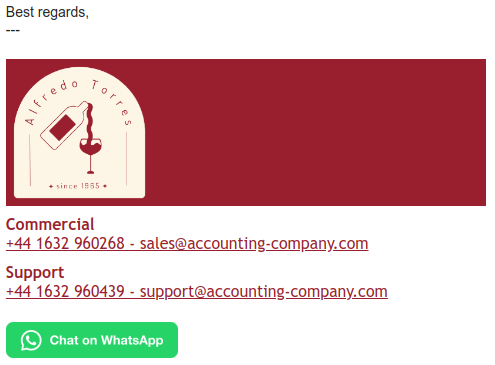
La cohérence à cet égard est également cruciale pour construire une impression de marque durable, de la même manière que des entreprises comme Coca-Cola l’ont fait.
Les signatures HTML professionnelles renforcent l’image de marque de votre entreprise à chaque message, augmentant subtilement la reconnaissance de la marque auprès des clients et des prospects.
Améliore la cohérence de la communication
Une signature d’e-mail soignée et uniforme est essentielle pour créer une bonne image auprès des clients. Non seulement cela a meilleure apparence lorsque tous les e-mails de l’entreprise ont des signatures cohérentes et modernes, mais cela aide également les départements à éviter les formats et informations obsolètes.
La communication dans son ensemble est plus cohérente et professionnelle, optimisant les communications par e-mail pour une meilleure gestion future de la relation client.
Partagez les coordonnées essentielles
Votre signature d’e-mail fournit des informations essentielles sur l’entreprise et vos coordonnées. Avec les fonctionnalités de signature de Zoho CRM, chaque e-mail peut inclure les informations de contact nécessaires, comme un numéro de téléphone, un site web et des liens vers les réseaux sociaux.
Modèle de signature avec informations de contact :

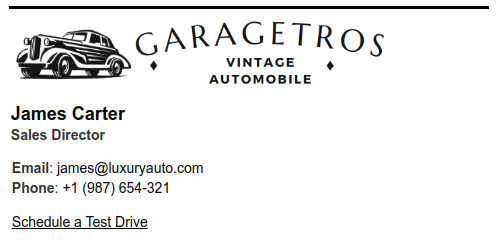
Ceci est particulièrement utile lors de l’envoi d’e-mails en masse lorsque vous n’avez pas le temps de générer et de joindre une signature à chaque e-mail. Au lieu de cela, Zoho CRM s’assurera que vous utilisez la signature correcte et fournissez toutes les bonnes coordonnées.
Augmente l’engagement et les conversions
Le marketing par e-mail reste l’une des techniques de marketing modernes les plus efficaces. Ses revenus devraient dépasser 9,5 milliards de dollars et suscitent un meilleur bénéfice que presque tout autre canal marketing.
Une signature d’e-mail stratégique peut agir comme un outil marketing subtil mais puissant. L’ajout d’un appel à l’action (CTA) ou d’une bannière promotionnelle peut générer du trafic vers votre site web, encourager les réservations de réunions ou promouvoir une offre en cours.
Un modèle de signature d’e-mail avec une bannière :

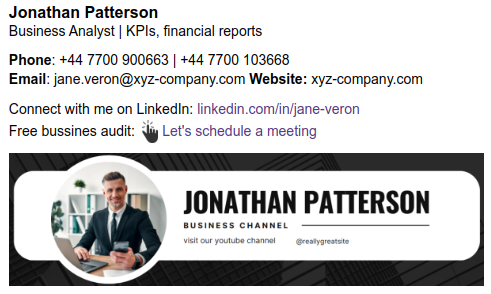
Tout cela augmente l’engagement et les conversions.
Guide étape par étape pour configurer les signatures HTML dans Zoho CRM
Avec tant à gagner, ajouter une signature d’e-mail est une évidence. Il existe deux façons d’ajouter une signature, soit manuellement, soit via une intégration Zoho CRM avec Bybrand. Voici précisément comment procéder.
1) Configuration manuelle de la signature d’e-mail Zoho CRM
La configuration manuelle est une option viable si vous gérez une petite équipe. Vous pouvez facilement ajouter une signature unique pour chaque membre sans perdre de temps ni de ressources.
Cette méthode peut être trop lente pour les équipes plus importantes (voir l’automatisation ci-dessous). Cependant, elle fonctionne bien si vous souhaitez vous concentrer sur la personnalisation de votre signature d’e-mail.
Accéder aux paramètres de signature d’e-mail
- Tout d’abord, connectez-vous à votre compte Zoho CRM
- Ensuite, accédez à la section Paramètres du tableau de bord.
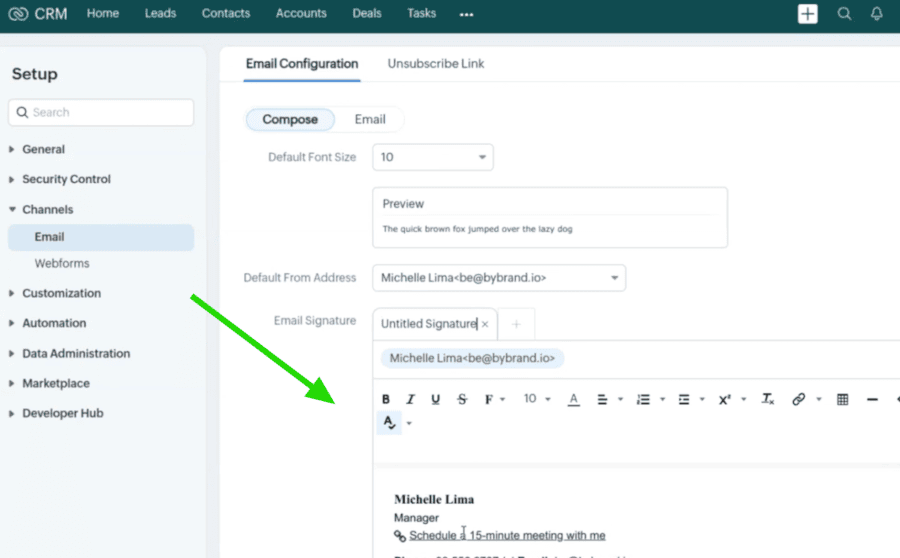
- Sélectionnez Canaux, puis E-mail, puis Configuration de l’e-mail dans la nouvelle fenêtre.
- Cliquez sur l’option Signature d’e-mail pour accéder aux options de personnalisation.
- Utilisez l’éditeur HTML et les paramètres personnels pour contrôler entièrement la conception et le format de votre signature. Il s’agit d’une étape cruciale pour éviter les incohérences.
Zone de signature dans Zoho CRM :

Créer une nouvelle signature d’e-mail
- Une fois dans l’interface de signature, cliquez sur Ajouter une signature.
- Saisissez votre signature HTML. Indiquez votre nom, votre fonction, les détails de l’entreprise et d’autres informations de contact pertinentes. Vérifiez que les liens et le numéro de téléphone fournis sont tous corrects.
- Utilisez l’éditeur pour formater davantage la signature avec des polices, des couleurs et des hyperliens. Utilisez votre kit de marque pour maintenir la cohérence visuelle.
- Ajoutez manuellement tous les autres détails qui aident votre signature d’e-mail à s’aligner sur les directives de marque de votre entreprise. Vous pouvez également la personnaliser en fonction du département ou du rôle dans l’entreprise.
Télécharger votre logo et vos liens de réseaux sociaux
- Cliquez sur l’option Insérer une image pour télécharger un fichier PNG ou JPEG du logo de l’entreprise et l’ajouter à la signature d’e-mail.
- Ajoutez des hyperliens vers toutes les plateformes de réseaux sociaux pertinentes. Ajoutez des icônes de réseaux sociaux pour nettoyer les liens. Vous devez également ajouter l’e-mail de l’entreprise pour diriger les clients vers le site web de votre entreprise.
Enregistrer et appliquer la signature
- Une fois que vous avez défini la signature correcte pour votre poste ou département, cliquez sur Enregistrer pour finaliser votre signature d’e-mail.
- Ensuite, sélectionnez-la comme signature par défaut pour les communications par e-mail afin qu’elle apparaisse dans tous les e-mails sortants. Chaque e-mail que vous envoyez inclura désormais une formule de politesse professionnelle et de marque.
2) Configuration automatique à l’aide de Bybrand + Zoho CRM
Pour les entreprises gérant plusieurs employés, l’automatisation des signatures d’e-mail avec l’intégration de Bybrand est un excellent moyen de gagner du temps, d’éviter la frustration et de garantir la cohérence dans tous les domaines.
Intégrer Bybrand avec Zoho CRM
- Visitez la page d’intégration de Bybrand et choisissez l’intégration Bybrand Zoho CRM.
- Ensuite, connectez-vous à votre compte Zoho CRM à l’aide de vos identifiants de connexion.
- Accordez les autorisations nécessaires pour permettre l’intégration de Bybrand et Zoho.
Créer une signature d’e-mail dynamique
- Une fois Bybrand intégré à votre Zoho CRM, vous pouvez utiliser l’éditeur de Bybrand pour concevoir une signature d’e-mail professionnelle.
- Incluez des champs dynamiques tels que le nom de l’employé, le titre, le numéro de téléphone et le logo de l’entreprise. Cela permet une personnalisation automatique, garantissant que la signature de chaque employé est personnalisée tout en étant conforme à la marque sans nécessiter de mises à jour manuelles.
- Si vous ne savez pas quoi créer, utilisez les modèles d’e-mail de Bybrand pour vous guider.
Appliquer la signature à tous les utilisateurs
- Pour appliquer la signature d’e-mail à tous les employés concernés, sélectionnez les utilisateurs ou les départements auxquels vous souhaitez attribuer la signature.
- Confirmez la modification et attribuez automatiquement la signature à leurs e-mails sortants.
3) Synchroniser et gérer les mises à jour sans effort avec Bybrand
L’un des meilleurs aspects du travail avec Bybrand est l’automatisation. Toute modification de l’image de marque de l’entreprise ou des détails des employés sera automatiquement mise à jour dans toutes les signatures.

Tout ce que vous avez à faire est de vous connecter à votre compte Bybrand et de Modifier toute signature existante. Une fois que vous cliquez sur Enregistrer, elle sera mise à jour pour tous les utilisateurs et départements sélectionnés.
Bonnes pratiques pour une signature d’e-mail professionnelle pour Zoho CRM
Suivez ces bonnes pratiques pour créer une signature d’e-mail professionnelle dans le logiciel CRM Zoho.
Restez simple
D’accord, gardez ma signature utilisateur simple. Une signature encombrée peut submerger vos e-mails et véhiculer une apparence non professionnelle et désordonnée.
Lors de la création de votre signature d’e-mail Zoho CRM, gardez-la propre et simple.
Assurez-vous que toutes les informations sont directement liées à l’entreprise et pas plus. De cette façon, vous pouvez maintenir une apparence sophistiquée et soignée pour l’utilisateur final.
Exemple de signature minimaliste avec liens :


Utilisez des polices et des couleurs lisibles
Toutes les polices ne se lisent pas de la même manière, et vous ne voulez pas que vos clients plissent les yeux pour lire les informations de votre signature.
Tenez-vous-en à des polices professionnelles comme Arial ou Verdana et assurez-vous que le texte reste lisible. Évitez d’utiliser trop de couleurs. Cela peut donner à la signature un aspect trop chargé et non structuré.
Incluez toujours le logo de l’entreprise
Parce que les signatures d’e-mail concernent l’image de marque et l’identité de l’entreprise, incluez toujours le logo de l’entreprise. De cette tenue, les destinataires d’e-mails savent immédiatement avec qui ils communiquent, et c’est également un excellent moyen de commercialiser subtilement votre marque.
Signature HTML avec photo de l’employé et logo de l’entreprise :


Concernant le logo, assurez-vous d’utiliser un fichier PNG ou JPEG de haute qualité pour le logo. Dimensionnez-le correctement pour éviter toute distorsion sur les appareils finaux.
Ajouter un CTA
Simple mais efficace, un CTA encourage les destinataires à visiter votre site web, à réserver une réunion ou à suivre vos pages de réseaux sociaux. Les CTA privilégient une opportunité d’engagement supplémentaire avec les prospects et les clients, alors ajoutez-en toujours un à vos signatures d’e-mail.
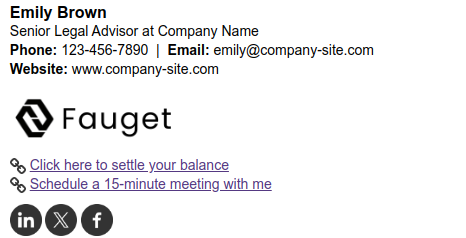
Modèle de signature avec lien CTA :

- Ou regardez la vidéo Meilleures idées de CTA pour les signatures d’e-mail HTML ;
Optimiser pour les téléphones mobiles
Vérifiez que votre signature a une belle apparence sur les clients de messagerie de bureau et mobiles, et pensez à les tester avec différents fournisseurs d’e-mail.
Conclusion
Une signature Zoho CRM est essentielle pour maintenir une image de marque professionnelle et cohérente.
Que vous optiez pour une configuration manuelle ou la solution automatisée de Bybrand, l’optimisation avec une image de marque d’e-mail cohérente et propre est garantie d’améliorer l’engagement client et la crédibilité. Ceci est crucial pour renforcer la confiance et la communication avec les clients et les prospects.


Gérez vos signatures d’e-mail avec plus de contrôle
Bybrand aide les entreprises à générer, gérer et diffuser les signatures d’e-mail de leurs collaborateurs depuis une plateforme centralisée..