
This post is also available in:
Votre signature d’e-mail peut être un excellent outil pour susciter l’engagement et l’action de vos contacts. L’une des meilleures façons d’y parvenir est d’ajouter un bouton Planifier une réunion qui facilite la prise de rendez-vous, ce qui vous fait gagner du temps, à vous et à vos contacts.
Au lieu d’échanges d’e-mails interminables pour trouver des disponibilités, un lien de planification permet aux gens de choisir un créneau instantanément. Ce petit changement peut stimuler les ventes, améliorer les relations avec les clients et vous donner une image plus professionnelle.
Exemple de signature d’e-mail avec un lien « Planifier une réunion » :
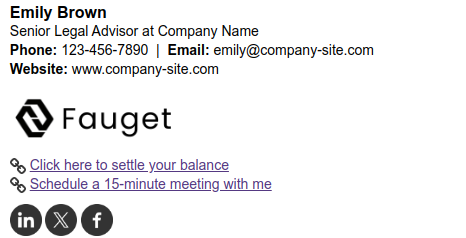
Remarque : il ne suffit pas de mettre en évidence vos disponibilités : vous avez besoin d’un appel à l’action clair. Que vous utilisiez Google Agenda, un lien Calendly ou Zoom, l’intégration d’un lien de planification dans votre signature garantit que davantage de rendez-vous seront pris sans tracas.
Importance de l’ajout d’un lien « Planifier une réunion » dans une signature d’e-mail
L’ajout d’un lien « Planifier une réunion » à votre signature d’e-mail est un moyen simple mais puissant de permettre aux gens de réserver plus facilement du temps avec vous.
Réduit les frictions et les étapes supplémentaires
Au lieu de la méthode à l’ancienne consistant à échanger plusieurs e-mails pour trouver un créneau qui convienne, le destinataire peut cliquer sur le lien, voir vos disponibilités et réserver instantanément. Cela réduit les frictions, accélère le processus et facilite la gestion des calendriers de chacun.
Chaque étape supplémentaire qu’un prospect entreprend réduit ses chances d’aller jusqu’au bout : il s’agit d’une tactique CRO classique qui peut être appliquée à vos e-mails. Un lien de réservation permet aux prospects de programmer simplement une réunion pendant qu’ils sont encore intéressés.
Apparence professionnelle
Une signature d’e-mail propre et bien structurée avec un lien de réunion vous donne une image préparée et accessible. Elle indique que vous accordez de l’importance au temps de l’autre personne et que vous avez une approche structurée de la communication. Elle réduit également les frictions et offre aux prospects plus de raisons d’aller de l’avant et de consulter vos créneaux horaires disponibles.
Améliore l’efficacité
L’ajout d’un lien de planification de signature d’e-mail garantit que votre signature travaille toujours pour vous. Si quelqu’un lit votre e-mail à minuit, il peut réserver un créneau sans attendre votre réponse.
La plupart des outils de planification (comme la liaison à une page de destination HubSpot, Microsoft Bookings ou Calendly) envoient aussi des rappels automatiques, ce qui augmente la probabilité que la personne se présente à la réunion.
Précieux pour tous les secteurs
Un lien de planification Calendly comme celui-ci fonctionne bien pour toutes sortes de rôles et de secteurs.
- Les professionnels de la vente et du développement commercial peuvent conclure des affaires plus rapidement en permettant aux prospects de réserver facilement un appel.
- Les agents immobiliers peuvent permettre aux acheteurs et aux vendeurs de planifier des visites sans échanges d’e-mails.
- Les consultants et les coachs peuvent facilement permettre aux clients de réserver des consultations payantes ou gratuites.
- Les pigistes et les fournisseurs de services peuvent éviter les tracas de planification et se concentrer sur la création de valeur.
Ce ne sont là que quelques exemples, mais en fin de compte, si votre rôle implique la mise en place d’appels avec les destinataires d’e-mails, un lien de calendrier dans votre signature offre beaucoup de valeur.
Différentes façons d’ajouter un CTA « Planifier une réunion » dans une signature HTML
La première étape pour ajouter un lien de planification à votre signature d’e-mail consiste à utiliser un outil de planification. Vous aurez donc besoin d’un compte Calendly, d’une configuration avec HubSpot Meetings, d’un profil Google Agenda (exemple de vidéo) ou de toute autre application de calendrier que vous utilisez.
Le processus général consiste simplement à copier votre lien de réservation et à l’ajouter à votre signature avec un texte tel que « Planifier une réunion ». Ou, intégrez la fonctionnalité Calendly (ou toute autre application de réservation) sur une icône dans votre signature d’e-mail.
Voici les quatre principales façons d’inclure un lien de planification dans votre signature afin que les gens puissent facilement prendre rendez-vous avec vous tout en profitant d’une commodité et d’une efficacité totales :
1. Utilisation du lien uniquement
La façon la plus simple d’ajouter un appel à l’action « Planifier une réunion » est d’utiliser un lien direct. Ajoutez facilement du texte comme « Planifier une session » et insérez votre lien de réservation sur le texte.
Exemple de signature d’e-mail avec uniquement un lien :
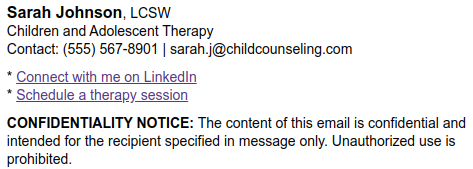
Cette méthode met facilement en œuvre et fonctionne sur toutes les plateformes de messagerie, comme Gmail, Outlook, etc. Elle maintient votre signature propre tout en clarifiant le fait que les gens peuvent réserver un créneau avec vous.
La mise en évidence du texte lié avec une couleur différente ou en le mettant en gras peut aider à attirer l’attention sur le lien du calendrier.
2. Bouton
Un bouton cliquable permet à votre appel à l’action de lien de calendrier de se démarquer davantage. Vous pouvez ajouter un bouton HTML cliquable avec un lien vers votre page de réservation. Les destinataires cliquent sur le bouton et le lien s’ouvre dans leur navigateur.
L’utilisation d’un bouton attire l’attention et augmente la probabilité que les gens cliquent sur votre lien de planification.
Exemple de signature HTML utilisant un bouton :
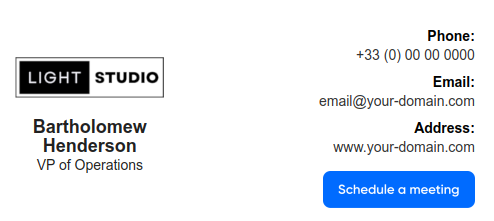
Vous aurez besoin d’un bon éditeur de signature d’e-mail HTML pour ajouter des boutons comme celui-ci à votre message de signature ; nous décrirons ce processus plus en détail ci-dessous.
3. Lien avec bouton
Pour plus de flexibilité, vous pouvez combiner un lien texte avec un bouton. De cette façon, si le bouton ne s’affiche pas correctement, le lien est toujours disponible.

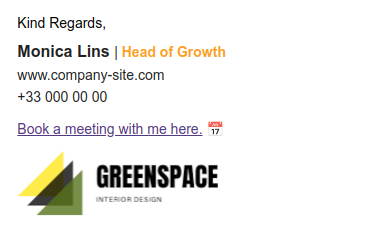
Cette méthode garantit que tout le monde voit votre appel à l’action, quelle que soit la plateforme de messagerie ou le navigateur qu’il utilise ou la tenue dont le lien de planification se charge avec sa connexion.
4. Bannière
Une bannière ajoute un élément visuel à votre signature d’e-mail et rend le lien de réunion encore plus accrocheur. Vous pouvez créer une petite image ou un graphique qui indique « Planifier une réunion » et le lier à votre page de réservation.
Exemple de signature utilisant une bannière :

Une bannière bien conçue donne à votre signature d’e-mail un aspect professionnel et peut renforcer l’identité de votre marque. Assurez-vous simplement qu’elle est optimisée pour les appareils mobiles afin qu’elle s’affiche correctement sur tous les appareils.
Comment créer un lien « Planifier une réunion » dans votre signature HTML
Prêt à ajouter un lien de planification à votre signature ? Voici un processus étape par étape des différentes façons dont vous pouvez le faire grâce à Bybrand.
Tutoriel vidéo :
Ou regardez Travailler avec des liens dans votre signature HTML.
Comment créer un bouton « Planifier une réunion » dans votre signature d’e-mail
L’utilisation d’une signature d’e-mail HTML au lieu d’une signature d’e-mail uniquement d’image vous offre plus de flexibilité.
Avec HTML, vous pouvez ajouter des éléments interactifs comme des liens, des boutons et des icônes de médias sociaux. Voici comment créer un bouton « Planifier une réunion » à l’aide de l’éditeur de Bybrand :
- Tout d’abord, vous devrez créer une signature à partir d’un modèle. Pour ce faire : connectez-vous à Bybrand et choisissez « Créer grâce à un modèle ».
- Choisissez un design dans la bibliothèque de modèles qui correspond à votre marque.
- Vous pouvez maintenant personnaliser votre signature :
- Modifiez le texte, en mettant en gras, en italique ou dans une couleur différente les détails importants (ceci est facultatif)
- Ajoutez des liens vers votre numéro de téléphone, votre e-mail, votre site Web et vos médias sociaux afin que les destinataires puissent se connecter facilement avec vous.
- Ajoutez un bouton « Planifier une réunion » :
- Utilisez l’éditeur de Bybrand pour insérer un bouton. Pour ce faire, définissez le texte du bouton sur « Planifier une réunion » ou quelque chose de similaire.
- Liez-le à votre outil de planification de calendrier (Google Agenda, compte Calendly ou Zoom).
- Lier des images et des icônes : cliquez sur n’importe quelle image de votre signature et ajoutez des liens. Assurez-vous que les icônes sont claires et faciles à cliquer. Vous pouvez ajouter un lien Google Maps vers une icône d’épingle.
- Suivez les performances. Bybrand surveille les clics et l’engagement. Utilisez Google Analytics ou Bitly pour suivre les clics sur votre lien de réunion.
Lorsque tout est configuré, cliquez simplement sur Enregistrer et testez la signature avec un message à vous-même pour confirmer que tous les liens fonctionnent.
Vous pouvez copier et coller la signature dans votre client de messagerie. Éventuellement, le code HTML pour l’insérer dans les paramètres de signature.
Ajout d’un lien de planification Google Agenda à votre signature d’e-mail
Si vous utilisez Google Agenda pour la planification, vous pouvez créer un lien de réservation direct dans votre signature :
- Enregistrez votre signature et appliquez-la à vos e-mails.
- Accédez à Google Agenda et choisissez « Planning de rendez-vous ».
- Définissez une date, créez un créneau de rendez-vous et copiez le lien de réservation public.
- Dans Bybrand, ajoutez un bouton et liez-le à votre page de réservation Google Agenda.
- Modifiez le bouton pour qu’il corresponde à votre marque.
Utilisation d’un lien Calendly pour ajouter un bouton « Planifier une réunion » à votre signature d’e-mail
Calendly est l’un des meilleurs outils pour la planification automatisée. Voici comment ajouter un lien Calendly à votre signature d’e-mail :
- Connectez-vous à Calendly et copiez votre lien Calendly personnel.
- Dans Bybrand, ajoutez un bouton et collez votre lien Calendly comme URL.
- Personnalisez le texte du bouton. De nombreux modèles choisissent de placer une icône de calendrier dans la section inférieure droite de la signature d’e-mail.
- Enregistrez votre signature et appliquez-la à votre compte de messagerie. Pensez à tester le lien de signature et de vous assurer que vos créneaux horaires sont corrects.
Calendly gérera automatiquement les différences de fuseau horaire, les rappels et les confirmations pour vous.
Ajout d’un lien « Planifier une réunion » Zoom à votre signature d’e-mail
Si vous organisez des réunions virtuelles sur Zoom, vous pouvez ajouter un lien de planification Zoom direct à votre signature d’e-mail. Pour ce faire :
- Créez une réunion Zoom ou utilisez Zoom Scheduler pour générer un lien de réservation.
- Copiez le lien d’invitation à la réunion.
- Dans Bybrand, ajoutez un bouton ou une icône et insérez votre lien Zoom.
- Personnalisez le bouton comme vous le souhaitez.
- Enregistrez votre signature et ajoutez-la à votre client de messagerie.
Vous pouvez également utiliser Bybrand si vous utilisez le client de messagerie Zoom.
Conclusion
Un bouton « Planifier une réunion » dans votre signature d’e-mail facilite la réservation de vos disponibilités.
Ajoutez simplement votre lien Calendly, personnalisez-le et collez-le dans votre signature. Testez-le également pour vous assurer que tout fonctionne correctement. Un lien Calendly bien placé transforme chaque message en une chance de connexion.

Créez votre première signature d’e-mail avec Bybrand
Bybrand propose la possibilité de générer, d’administrer et de distribuer des signatures d’e-mail essentielles à vos employés.