
This post is also available in:
Ihre E-Mail-Signatur kann ein hervorragendes Werkzeug sein, um Engagement und Handlungen von Ihren Kontakten zu generieren. Eine der besten Möglichkeiten, dies zu nutzen, ist das Hinzufügen einer Schaltfläche zum Vereinbaren eines Termins, die das Buchen von Terminen mühelos macht und sowohl Ihnen als auch Ihren Kontakten Zeit spart.
Anstelle von endlosen E-Mail-Wechseln, um eine Verfügbarkeit zu finden, können die Leute über einen Terminplanungslink sofort eine Zeit auswählen. Diese kleine Änderung kann den Umsatz steigern, die Kundenbeziehungen verbessern und Sie professioneller aussehen lassen.
Beispiel für eine E-Mail-Signatur mit einem „Termin vereinbaren“-Link:
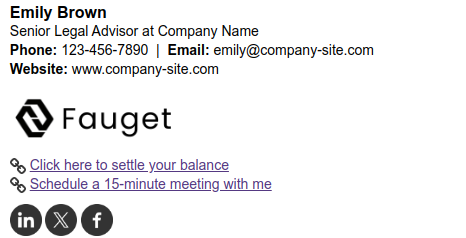
Hinweis: Es reicht nicht aus, einfach Ihre Verfügbarkeit hervorzuheben – Sie benötigen eine klare Handlungsaufforderung. Unabhängig davon, ob Sie Google Kalender, einen Calendly-Link oder Zoom verwenden, stellt das Einbetten eines Terminplanungslinks in Ihre Signatur sicher, dass mehr Termine ohne Aufwand gebucht werden.
Bedeutung des Hinzufügens eines „Termin vereinbaren“-Links in einer E-Mail-Signatur
Das Hinzufügen eines „Termin vereinbaren“-Links zu Ihrer E-Mail-Signatur ist eine einfache, aber wirkungsvolle Möglichkeit, es den Leuten zu erleichtern, Zeit mit Ihnen zu buchen.
Reduziert Reibungsverluste und zusätzliche Schritte
Anstelle der altmodischen Art, mehrere E-Mails auszutauschen, um einen passenden Zeitpunkt zu finden, kann der Empfänger auf den Link klicken, Ihre Verfügbarkeit sehen und sofort buchen. Dies reduziert Reibungsverluste, beschleunigt den Prozess und erleichtert die Verwaltung der Kalender aller Beteiligten.
Jeder zusätzliche Schritt, den ein potenzieller Kunde unternimmt, verringert die Wahrscheinlichkeit, dass er ihn zu Ende führt – dies ist eine klassische CRO-Taktik, die auf Ihre E-Mails angewendet werden kann. Ein Buchungslink macht es Leads mühelos, ein Meeting zu vereinbaren, während sie noch interessiert sind.
Wirkt professionell
Eine saubere, gut strukturierte E-Mail-Signatur mit einem Meeting-Link lässt Sie vorbereitet und zugänglich wirken. Es zeigt, dass Sie die Zeit des anderen schätzen und einen strukturierten Ansatz zur Kommunikation haben. Es reduziert auch Reibungsverluste und gibt potenziellen Kunden mehr Grund, sich Ihre verfügbaren Zeitfenster anzusehen.
Steigert die Effizienz
Das Hinzufügen eines E-Mail-Signatur-Terminplanungslinks stellt sicher, dass Ihre Signatur immer für Sie arbeitet. Wenn jemand Ihre E-Mail um Mitternacht liest, kann er eine Zeit buchen, ohne auf Ihre Antwort zu warten.
Die meisten Planungstools (wie die Verlinkung zu einer HubSpot-, Microsoft Bookings- oder Calendly-Landingpage) versenden auch automatische Erinnerungen, was die Wahrscheinlichkeit erhöht, dass die Person zum Meeting erscheint.
Wertvoll für alle Branchen
Ein Calendly-Terminplanungslink wie dieser funktioniert akkurat für alle Arten von Rollen und Branchen.
- Vertriebs- und Geschäftsentwicklungsfachleute können Geschäfte schneller abschließen, indem sie es Leads erleichtern, einen Anruf zu buchen.
- Immobilienmakler können Käufern und Verkäufern Besichtigungen ohne E-Mail-Verkehr ermöglichen.
- Berater und Coaches können es Klienten mühelos ermöglichen, bezahlte oder kostenlose Beratungen zu buchen.
- Freiberufler und Dienstleister können Planungsprobleme vermeiden und sich auf die Wertschöpfung konzentrieren.
Dies sind nur einige Beispiele, aber letztendlich bietet ein Kalenderlink in Ihrer Signatur einen großen Mehrwert, wenn Ihre Rolle das Einrichten von Anrufen mit E-Mail-Empfängern beinhaltet.
Verschiedene Möglichkeiten, eine „Termin vereinbaren“-CTA in einer HTML-Signatur hinzuzufügen
Der erste Schritt zum Hinzufügen eines Terminplanungslinks zu Ihrer E-Mail-Signatur ist die Verwendung eines Terminplanungstools. Sie benötigen also ein Calendly-Konto, eine Einrichtung mit HubSpot Meetings, ein Google-Kalender-Profil (Video-Beispiel) oder andere Kalender-Apps, die Sie verwenden.
Der allgemeine Prozess besteht darin, einfach Ihren Buchungslink zu kopieren und ihn mit Text wie „Termin vereinbaren“ zu Ihrer Signatur hinzuzufügen. Oder betten Sie die Calendly-Funktionalität (oder eine andere Buchungs-App) über ein Symbol in Ihre E-Mail-Signatur ein.
Hier sind die vier Hauptmöglichkeiten, wie Sie einen Terminplanungslink in Ihre Signatur einfügen können, damit die Leute bequem und effizient Termine mit Ihnen buchen können:
1. Nur Link verwenden
Der einfachste Weg, eine „Termin vereinbaren“-Handlungsaufforderung hinzuzufügen, ist die Verwendung eines direkten Links. Fügen Sie einfach Text wie „Sitzung vereinbaren“ hinzu und fügen Sie Ihren Buchungslink über den Text ein.
Beispiel für eine E-Mail-Signatur mit nur einem Link:
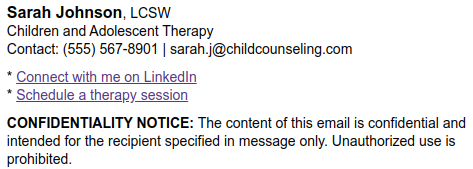
Diese Methode ist einfach zu implementieren und funktioniert auf allen E-Mail-Plattformen wie Gmail, Outlook usw. Sie hält Ihre Signatur sauber und stellt gleichzeitig klar, dass die Leute eine Zeit mit Ihnen buchen können.
Das Hervorheben des verlinkten Textes mit einer anderen Farbe oder Fettschrift kann dazu beitragen, die Aufmerksamkeit auf den Kalenderlink zu lenken.
2. Schaltfläche
Eine anklickbare Schaltfläche lässt Ihre Kalenderlink-Handlungsaufforderung stärker hervorstechen. Sie können eine anklickbare HTML-Schaltfläche mit einem Link zu Ihrer Buchungsseite hinzufügen. Die Empfänger klicken auf die Schaltfläche, und der Link öffnet sich in ihrem Browser.
Die Verwendung einer Schaltfläche lenkt die Aufmerksamkeit und erhöht die Wahrscheinlichkeit, dass die Leute auf Ihren Terminplanungslink klicken.
HTML-Signaturbeispiel mit einer Schaltfläche:
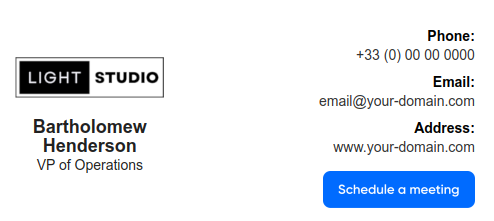
Sie benötigen einen guten HTML-E-Mail-Signatur-Editor, um solche Schaltflächen zu Ihrer Signaturnachricht hinzuzufügen – wir werden diesen Prozess weiter unten genauer erläutern.
3. Link mit Schaltfläche
Für mehr Flexibilität können Sie einen Textlink mit einer Schaltfläche kombinieren. Auf diese Weise ist der Link weiterhin verfügbar, wenn die Schaltfläche nicht richtig angezeigt wird.

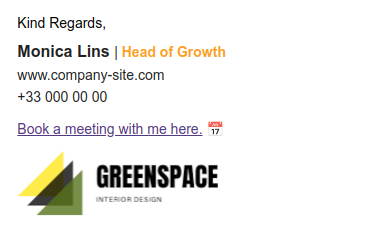
Diese Methode stellt sicher, dass jeder Ihre Handlungsaufforderung sieht, unabhängig davon, welche E-Mail-Plattform oder welchen Browser er verwendet oder wie der Terminplanungslink mit seiner Verbindung geladen wird.
4. Banner
Ein Banner fügt Ihrer E-Mail-Signatur ein visuelles Element hinzu und macht den Meeting-Link noch auffälliger. Sie können ein kleines Bild oder eine Grafik erstellen, die „Termin vereinbaren“ sagt, und es mit Ihrer Buchungsseite verlinken.
Beispiel für eine Signatur mit einem Banner:

Ein gut gestaltetes Banner lässt Ihre E-Mail-Signatur professionell aussehen und kann Ihre Markenidentität stärken. Stellen Sie nur sicher, dass es für Mobilgeräte optimiert ist, damit es auf allen Geräten korrekt angezeigt wird.
So erstellen Sie einen „Termin vereinbaren“-Link in Ihrer HTML-Signatur
Sind Sie bereit, Ihrer Signatur einen Terminplanungslink hinzuzufügen? Hier ist ein schrittweiser Prozess verschiedener Möglichkeiten, wie Sie dies mit Bybrand machen können.
Video-Tutorial:
Oder schauen Sie sich Arbeiten mit Links in Ihrer HTML-Signatur an.
So erstellen Sie eine „Termin vereinbaren“-Schaltfläche in Ihrer E-Mail-Signatur
Die Verwendung einer HTML-E-Mail-Signatur anstelle einer reinen Bild-E-Mail-Signatur bietet Ihnen mehr Flexibilität.
Mit HTML können Sie interaktive Elemente wie Links, Schaltflächen und Social-Media-Symbole hinzufügen. Hier erfahren Sie, wie Sie mit dem Editor von Bybrand eine „Termin vereinbaren“-Schaltfläche erstellen:
- Zuerst müssen Sie eine Signatur aus einer Vorlage erstellen. Gehen Sie dazu wie folgt vor: Melden Sie sich bei Bybrand an und wählen Sie „Aus Vorlage erstellen“.
- Wählen Sie ein Design aus der Vorlagenbibliothek, das zu Ihrer Marke passt.
- Jetzt können Sie Ihre Signatur anpassen:
- Bearbeiten Sie den Text und machen Sie wichtige Details fett, kursiv oder in einer anderen Farbe (dies ist optional)
- Fügen Sie Links zu Ihrer Telefonnummer, E-Mail, Website und Social Media hinzu, damit sich die Empfänger einfach mit Ihnen verbinden können.
- Fügen Sie eine „Termin vereinbaren“-Schaltfläche hinzu:
- Verwenden Sie den Editor von Bybrand, um eine Schaltfläche einzufügen. Um dies abzuschließen, setzen Sie den Schaltflächentext auf „Termin vereinbaren“ oder etwas Ähnliches.
- Verlinken Sie es mit Ihrem Kalenderplanungstool (Google Kalender, Calendly-Konto oder Zoom).
- Bilder und Symbole verlinken: Klicken Sie auf Bilder in Ihrer Signatur (Logo, Social-Media-Symbole) und fügen Sie Links hinzu. Symbole sollten klar und leicht anklickbar sein. Fügen Sie z.B. einen Google Maps-Link zu Ihrem Standort hinzu.
- Verfolgen Sie die Leistung dieser Links. Mit Bybrand können Sie Klicks und Engagement überwachen. Verwenden Sie Google Analytics oder Bitly, um zu verfolgen, wie oft Leute auf Ihren Meeting-Link klicken. Diese Tools sind in Bybrand integriert.
Wenn alles eingerichtet ist, klicken Sie einfach auf Speichern und testen Sie die Signatur mit einer Nachricht an sich selbst, um zu bestätigen, dass alle Links funktionieren.
Sie können die Signatur kopieren und in Ihren E-Mail-Client einfügen. Verwenden Sie bei Bedarf den HTML-Code, um sie in die Signatureinstellungen einzufügen.
Hinzufügen eines Google Kalender-Terminplanungslinks zu Ihrer E-Mail-Signatur
Wenn Sie Google Kalender für die Planung verwenden, können Sie einen direkten Buchungslink in Ihrer Signatur erstellen:
- Speichern Sie Ihre Signatur und wenden Sie sie auf Ihre E-Mails an.
- Gehen Sie zu Google Kalender und wählen Sie „Terminplan“.
- Legen Sie ein Datum fest, erstellen Sie ein Terminfenster und kopieren Sie den öffentlichen Buchungslink.
- Fügen Sie in Bybrand eine Schaltfläche hinzu und verlinken Sie sie mit Ihrer Google Kalender-Buchungsseite.
- Bearbeiten Sie die Schaltfläche, um sie an Ihre Marke anzupassen.
Verwenden eines Calendly-Links, um eine Schaltfläche „Termin vereinbaren“ zu Ihrer E-Mail-Signatur hinzuzufügen
Calendly ist eines der besten Tools für die automatisierte Planung. So fügen Sie einen Calendly-Link zu Ihrer E-Mail-Signatur hinzu:
- Melden Sie sich bei Calendly an und kopieren Sie Ihren persönlichen Calendly-Link.
- Fügen Sie in Bybrand eine Schaltfläche hinzu und fügen Sie Ihren Calendly-Link als URL ein.
- Passen Sie den Schaltflächentext an. Viele Vorlagen wählen es, ein Kalendersymbol im unteren rechten Bereich der E-Mail-Signatur zu platzieren.
- Speichern Sie Ihre Signatur und wenden Sie sie auf Ihr E-Mail-Konto an. Vergessen Sie nicht, den Signaturlink zu testen und sicherzustellen, dass Ihre Zeitfenster korrekt sind.
Calendly behandelt automatisch Zeitzonenunterschiede, Erinnerungen und Bestätigungen für Sie.
Hinzufügen eines Zoom-Links „Termin vereinbaren“ zu Ihrer E-Mail-Signatur
Wenn Sie virtuelle Meetings auf Zoom veranstalten, können Sie einen direkten Zoom-Terminplanungslink zu Ihrer E-Mail-Signatur hinzufügen. Gehen Sie dazu wie folgt vor:
- Erstellen Sie ein Zoom-Meeting oder verwenden Sie Zoom Scheduler, um einen Buchungslink zu generieren.
- Kopieren Sie den Meeting-Einladungslink.
- Fügen Sie in Bybrand eine Schaltfläche oder ein Symbol hinzu und fügen Sie Ihren Zoom-Link ein.
- Passen Sie die Schaltfläche nach Ihren Wünschen an.
- Speichern Sie Ihre Signatur und fügen Sie sie Ihrem E-Mail-Client hinzu.
Sie können Bybrand auch verwenden, wenn Sie den Zoom-E-Mail-Client verwenden.
Schlussfolgerung
Eine „Termin vereinbaren“-Schaltfläche in Ihrer E-Mail-Signatur macht das Buchen Ihrer Verfügbarkeit mühelos.
Fügen Sie einfach Ihren Calendly-Link hinzu, passen Sie ihn an und fügen Sie ihn in Ihre Signatur ein. Testen Sie ihn auch, um sicherzustellen, dass alles reibungslos funktioniert. Ein gut platzierter Calendly-Link macht jede Nachricht zu einer Chance zur Verbindung.

Erstellen Sie Ihre erste E-Mail-Signatur mit Bybrand
Bybrand bietet die Möglichkeit, wichtige E-Mail-Signaturen für Ihre Mitarbeiter zu erstellen, zu verwalten und zu verteilen.