

This post is also available in:
Wichtige Erkenntnisse
- Zoho CRM verbessert das Customer-Relationship-Management durch optimierte Interaktionen und den Vertrieb.
- Mit einer professionellen Zoho-CRM-E-Mail-Signatur stärken Sie Ihr Branding und sorgen für eine konsistente Kommunikation.
- E-Mail-Signaturen liefern wichtige Kontaktdaten und können Engagement und Conversions steigern.
- Sie können Ihre E-Mail-Signatur manuell einrichten oder sie mit Bybrand zur Effizienzsteigerung automatisieren.
- Befolgen Sie Best Practices wie Einfachheit, gut lesbare Schriftarten und das Einbinden von CTAs, um wirkungsvolle Signaturen zu erstellen.
Zoho CRM ist ein leistungsstarkes Customer-Relationship-Management-Tool und Teil des größeren Zoho-Ökosystems. Die Software hilft Unternehmen, Kundeninteraktionen und Vertrieb zu optimieren, um stärkere Beziehungen aufzubauen, die Markenloyalität zu verbessern und die Kundenbindung zu steigern.
Zu den bemerkenswertesten Funktionen von Zoho CRM gehören individuelle HTML-Signaturen, die Sie in Sales-E-Mails einbinden können. Eine E-Mail-Signatur hilft außerdem dabei, Glaubwürdigkeit aufzubauen, indem sie ein konsistentes Branding sicherstellt und schnellen Zugriff auf wichtige Informationen bietet.
Beispiel für eine Sales-E-Mail-Signatur für Zoho CRM:


Nutzen Sie diesen Leitfaden, um Ihre Zoho-CRM-E-Mail-Signatur mit Bybrand einzurichten.
Vorteile der Nutzung von E-Mail-Signaturen in Zoho CRM
CRM-Software wie Zoho nutzt E-Mail intensiv für automatisierte Follow-ups, personalisierte Kundenkommunikation, Lead-Nurturing und Sales-Pipeline-Management. Aber niemand hat Zeit, Signaturen manuell zu jeder einzelnen E-Mail hinzuzufügen.
Das führt ganz natürlich zu Signaturfehlern der Nutzer, die ein unprofessionelles und inkonsistentes Bild vermitteln – etwas, womit kein Unternehmen zu kämpfen haben möchte.
Wenn Sie lernen, wie Sie eine Zoho-CRM-E-Mail-Signatur erstellen, können Sie die Vorteile professioneller E-Mail-Signaturen voll ausschöpfen.
Stärkt das Unternehmensbranding
Branding sorgt dafür, dass ein Unternehmen heraussticht. Es schafft eine unverwechselbare Identität, die Verbraucher vor allem anderen zu Ihrem Produkt oder Ihrer Dienstleistung zieht.
Denken Sie an eine der größten und bekanntesten Marken der Welt: Coca-Cola. Die charakteristischen Farben und Schriftarten machen sie sofort wiedererkennbar, und oft signalisiert schon das Logo die Marke und die Qualitätsversprechen dahinter. Das ist die Kraft von Branding.
Eine E-Mail-Signatur gehört zum Branding. Eine Unternehmenssignatur, die zu Ihrem Corporate Branding passt, beruhigt Kunden sofort, weil sie wissen, von welchem Unternehmen Sie kommen.
Beispiel für eine E-Mail-Signatur mit Markenfarben:

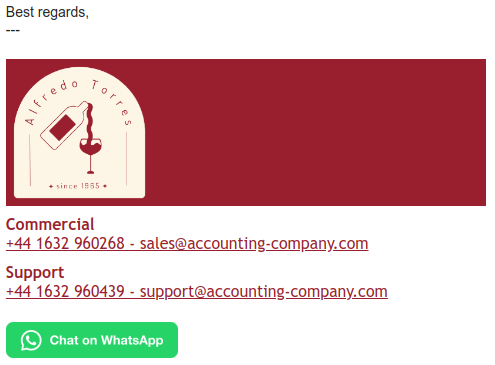
Konsistenz ist dabei ebenfalls entscheidend, um einen nachhaltigen Branding-Eindruck aufzubauen – so, wie es Unternehmen wie Coca-Cola geschafft haben.
Professionelle HTML-Signaturen stärken das Branding Ihres Unternehmens mit jeder Nachricht und erhöhen dabei subtil die Markenbekanntheit bei Kunden und Interessenten.
Verbessert die Konsistenz der Kommunikation
Eine gepflegte und einheitliche E-Mail-Signatur ist entscheidend für ein gutes Bild bei Kunden. Nicht nur sieht es besser aus, wenn alle Unternehmens-E-Mails konsistente und moderne E-Mail-Signaturen haben – es hilft auch den Abteilungen, veraltete Formate und Informationen zu vermeiden.
Die Kommunikation insgesamt wirkt konsistenter und professioneller und optimiert die E-Mail-Kommunikation für ein besseres Customer-Relationship-Management in Zukunft.
Wichtige Kontaktdaten teilen
Ihre E-Mail-Signatur enthält wichtige Unternehmens- und Kontaktdaten. Mit den Signaturfunktionen von Zoho CRM stellen Sie sicher, dass jede E-Mail die notwendigen Kontaktdaten enthält – einschließlich Telefonnummer, Website und Social-Media-Links.
Signaturvorlage mit Kontaktdaten:

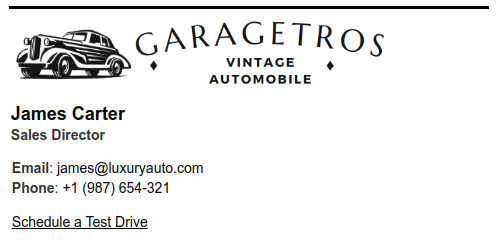
Das ist besonders nützlich beim Versand von Massen-E-Mails, wenn Ihnen die Zeit fehlt, für jede E-Mail eine Signatur zu erstellen und anzuhängen. Stattdessen sorgt Zoho CRM dafür, dass Sie die richtige Signatur verwenden und alle korrekten Kontaktdaten bereitstellen.
Steigert Engagement und Conversions
E-Mail-Marketing ist nach wie vor eine der effektivsten modernen Marketingtechniken. Der Umsatz wird voraussichtlich 9,5 Milliarden $ überschreiten und liefert einen höheren ROI als fast jeder andere Marketingkanal.
Eine strategische E-Mail-Signatur kann als dezentes, aber wirkungsvolles Marketing-Tool dienen. Wenn Sie einen Call-to-Action (CTA) oder ein Promo-Banner hinzufügen, können Sie Traffic auf Ihre Website lenken, Meeting-Buchungen fördern oder ein aktuelles Angebot bewerben.
Eine E-Mail-Signaturvorlage mit Banner:


All das steigert Engagement und Conversions.
Schritt-für-Schritt-Anleitung zum Einrichten von HTML-Signaturen in Zoho CRM
Bei so vielen Vorteilen ist das Hinzufügen einer E-Mail-Signatur ein No-Brainer. Es gibt zwei Möglichkeiten, eine Signatur hinzuzufügen: manuell oder über eine Zoho-CRM-Integration mit Bybrand. So gehen Sie dabei genau vor.
1) Manuelles Einrichten der Zoho-CRM-E-Mail-Signatur
Das manuelle Setup ist eine sinnvolle Option, wenn Sie ein kleines Team betreuen. Sie können für jedes Mitglied ganz einfach eine individuelle Signatur hinzufügen, ohne Zeit oder Ressourcen zu verschwenden.
Für größere Teams kann diese Methode zu langsam sein (siehe Automatisierung unten). Sie eignet sich jedoch gut, wenn Sie sich auf die Personalisierung Ihrer E-Mail-Signatur konzentrieren möchten.
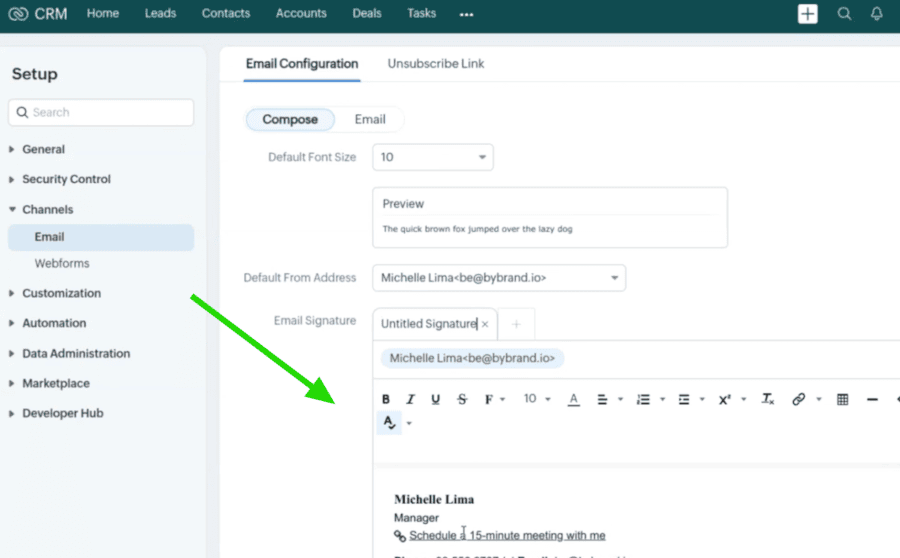
Auf die Einstellungen für E-Mail-Signaturen zugreifen
- Melden Sie sich zunächst bei Ihrem Zoho-CRM-Konto an.
- Navigieren Sie anschließend im Dashboard zum Bereich Settings.
- Wählen Sie im neuen Fenster Channels, dann Email und anschließend Email Configuration.
- Klicken Sie auf die Option Email Signature, um die Personalisierungsoptionen zu öffnen.
- Nutzen Sie den HTML-Editor und die persönlichen Einstellungen, um Design und Format Ihrer Signatur vollständig zu steuern. Das ist entscheidend, um Inkonsistenzen zu vermeiden.
Signaturbereich in Zoho CRM:

Neue E-Mail-Signatur erstellen
- Sobald Sie im Signatur-Backend sind, klicken Sie auf Add Signature.
- Geben Sie Ihre HTML-Signatur ein. Listen Sie Ihren Namen, Ihre Position, Unternehmensdetails und weitere relevante Kontaktdaten auf. Prüfen Sie doppelt, ob Links und Telefonnummer korrekt sind.
- Formatieren Sie die Signatur mit dem Editor weiter – mit Schriftarten, Farben und Hyperlinks. Verwenden Sie Ihr Branding-Kit, um die Optik konsistent zu halten.
- Fügen Sie manuell weitere Details hinzu, damit Ihre E-Mail-Signatur mit den Branding-Richtlinien Ihres Unternehmens übereinstimmt. Sie können sie auch je nach Abteilung oder Rolle im Unternehmen personalisieren.
Logo und Social-Media-Links hochladen
- Klicken Sie auf die Option Insert an Image, um eine PNG- oder JPEG-Datei mit dem Firmenlogo hochzuladen und in die E-Mail-Signatur einzufügen.
- Fügen Sie Hyperlinks zu allen relevanten Social-Media-Plattformen hinzu. Nutzen Sie Social-Media-Icons, um die Links übersichtlich zu halten. Außerdem sollten Sie die Unternehmens-E-Mail hinzufügen, um Kunden direkt auf Ihre Unternehmenswebsite zu leiten.
Signatur speichern und anwenden
- Sobald Sie sich für die richtige Signatur für Ihre Position oder Abteilung entschieden haben, klicken Sie auf Save, um Ihre E-Mail-Signatur abzuschließen.
- Wählen Sie sie anschließend als Standard-Signatur für die E-Mail-Kommunikation aus, damit sie in allen ausgehenden E-Mails erscheint. Jede E-Mail, die Sie senden, enthält nun einen professionellen, gebrandeten Abschluss.
2) Automatische Konfiguration mit Bybrand + Zoho CRM
Für Unternehmen mit vielen Mitarbeitern ist die Automatisierung von E-Mail-Signaturen über Bybrands Integration eine großartige Möglichkeit, Zeit zu sparen, Frust zu vermeiden und durchgehend für Konsistenz zu sorgen.
Bybrand mit Zoho CRM integrieren
- Besuchen Sie die Integrationsseite von Bybrand und wählen Sie die Bybrand Zoho CRM integration.
- Verbinden Sie sich als Nächstes mit Ihrem Zoho CRM account, indem Sie Ihre Login-Daten verwenden.
- Erteilen Sie die erforderlichen Berechtigungen, um die Bybrand- und Zoho-Integration zu ermöglichen.
Dynamische E-Mail-Signatur erstellen
- Sobald Bybrand mit Ihrem Zoho CRM integriert ist, können Sie mit dem Editor von Bybrand eine professionelle E-Mail-Signatur gestalten.
- Integrieren Sie dynamische Felder wie Mitarbeiternamen, Titel, Telefonnummer und Firmenlogo. So ist eine automatische Personalisierung möglich, damit die Signatur jedes Mitarbeiters individuell, aber markenkonform ist – ohne manuelle Updates.
- Wenn Sie nicht sicher sind, was Sie erstellen sollen, nutzen Sie die E-Mail-Vorlagen von Bybrand als Orientierung.
Signatur auf alle Nutzer anwenden
- Um die E-Mail-Signatur auf alle passenden Mitarbeiter anzuwenden, wählen Sie die Nutzer oder Abteilungen aus, denen Sie die Signatur zuweisen möchten.
- Bestätigen Sie die Änderung und weisen Sie die Signatur automatisch ihren ausgehenden E-Mails zu.
3) Updates mühelos mit Bybrand synchronisieren und verwalten
Einer der besten Aspekte bei Bybrand ist die Automatisierung. Änderungen am Unternehmensbranding oder an Mitarbeiterdetails werden automatisch in allen Signaturen aktualisiert.

Alles, was Sie tun müssen, ist, sich in Ihr Bybrand account einzuloggen und bei einer vorhandenen Signatur auf Edit zu klicken. Sobald Sie Save auswählen, wird die Änderung bei allen ausgewählten Nutzern und Abteilungen übernommen.
Best Practices für eine professionelle E-Mail-Signatur für Zoho CRM
Befolgen Sie diese Best Practices, um eine professionelle E-Mail-Signatur in Zoho CRM software zu erstellen.
Halten Sie es einfach
Okay, halten Sie meine Nutzer-Signatur einfach. Eine überladene Signatur kann Ihre E-Mails überfrachten und einen unprofessionellen, unordentlichen Eindruck vermitteln.
Halten Sie Ihre Zoho-CRM-E-Mail-Signatur sauber und einfach.
Achten Sie darauf, dass alle Informationen direkt zum Unternehmen gehören und nicht darüber hinausgehen. Auf diese Weise bewahren Sie für den Endnutzer einen eleganten und gepflegten Look.
Beispiel für eine minimalistische Signatur mit Links:


Gut lesbare Schriftarten und Farben verwenden
Nicht jede Schrift lässt sich gleich gut lesen, und Sie möchten nicht, dass Ihre Kunden beim Lesen Ihrer Signaturinformationen die Augen zusammenkneifen müssen.
Bleiben Sie bei professionellen Schriftarten wie Arial oder Verdana und stellen Sie sicher, dass der Text gut lesbar bleibt. Vermeiden Sie zu viele Farben – das kann die Signatur zu unruhig und unstrukturiert wirken lassen.
Das Firmenlogo immer einbinden
Da es bei E-Mail-Signaturen um Branding und Unternehmensidentität geht, sollten Sie immer das Firmenlogo einbinden. So wissen E-Mail-Empfänger sofort, mit wem sie kommunizieren – und es ist zudem eine großartige Möglichkeit, Ihre Marke dezent zu vermarkten.
HTML-Signatur mit dem Porträtfoto eines Mitarbeiters und dem Firmenlogo:


Achten Sie beim Logo darauf, eine hochwertige PNG- oder JPEG-Datei zu verwenden. Skalieren Sie sie korrekt, um Verzerrungen auf Endgeräten zu vermeiden.
Einen CTA hinzufügen
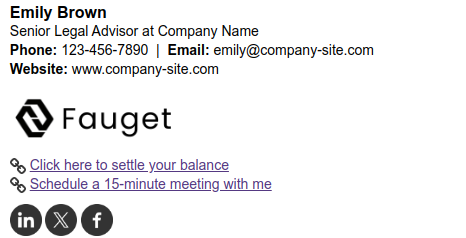
Einfach, aber effektiv: Ein CTA animiert Empfänger, Ihre Website zu besuchen, ein Meeting zu buchen oder Ihren Social-Media-Seiten zu folgen. CTAs bieten die Möglichkeit, Interessenten und Kunden stärker einzubinden – fügen Sie daher immer einen zu Ihren E-Mail-Signaturen hinzu.
Signaturvorlage mit CTA-Link:

- Oder sehen Sie sich das Video Best CTA Ideas for HTML Email Signatures an;
Für Mobiltelefone optimieren
Prüfen Sie, dass Ihre Signatur sowohl in Desktop- als auch in mobilen E-Mail-Clients gut aussieht, und vergessen Sie nicht, sie mit verschiedenen E-Mail-Providern zu testen.
Schlussfolgerung
Eine Zoho-CRM-Signatur ist entscheidend, um ein professionelles und konsistentes Markenbild zu wahren.
Ob Sie sich für ein manuelles Setup oder Bybrand automatisierte Lösung entscheiden: Eine Optimierung mit konsistentem, sauberem E-Mail-Branding wird Ihre Kundenbindung und Glaubwürdigkeit garantiert steigern. Das ist entscheidend, um Vertrauen und Kommunikation mit Kunden und Interessenten zu stärken.


E-Mail-Signaturen mit mehr Kontrolle verwalten
Bybrand unterstützt Unternehmen dabei, E-Mail-Signaturen für Mitarbeiter zentral zu erstellen, zu verwalten und zu verteilen.